
介紹
電腦螢幕反光看不清畫面、眼睛又酸又脹,很多人第一反應是『把亮度調到最亮』。結果畫面更刺眼,眼睛更累,螢幕反光的問題卻沒有真正改善。實際上,『電腦 螢幕 反光』牽涉到環境光線、螢幕材質、顯示設定、使用姿勢與視覺習慣,單靠一兩個小調整,很難真正解決。
2024 年的使用情境比過去更複雜:
– 上班族長時間在開放式辦公室盯著多螢幕
– 玩家追求高畫質、高刷新率,又怕反光影響畫面細節
– 創作者需要準確顯色,又不能被反光干擾
– 行動工作者帶著筆電在咖啡廳、共享空間到處跑
這篇文章會圍繞關鍵字『電腦 螢幕 反光』,從原理、環境調整、硬體選購、防眩光配件到日常使用習慣,提供一套可以實際操作的完整解決方案。你可以對照自己的情境,逐步調整,而不是盲目砸錢換螢幕。
接下來,我們先釐清什麼是螢幕反光,弄懂問題來源,後面的解法才真正有效。
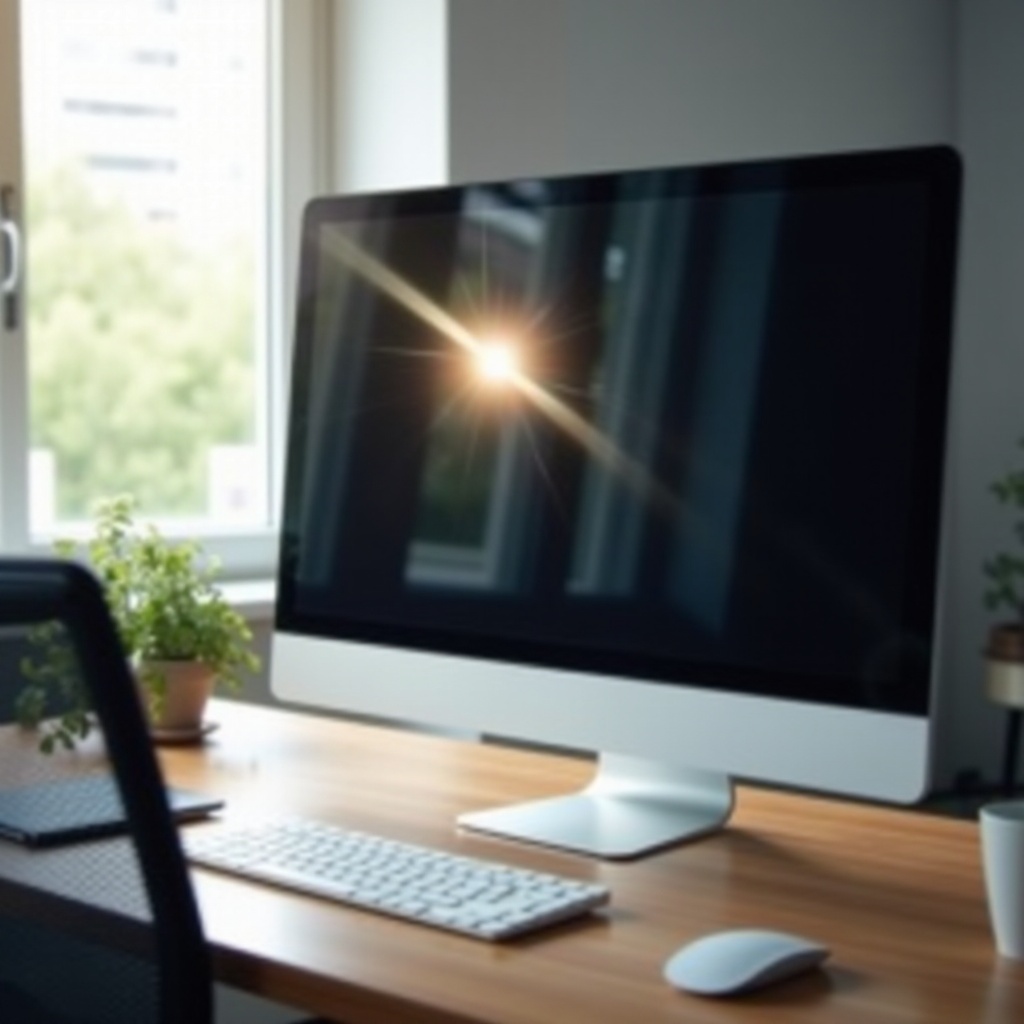
電腦螢幕反光是什麼?為什麼在2024會成為大問題
電腦螢幕反光與眩光的基本概念
『電腦 螢幕 反光』主要有兩種狀況:
- 鏡面反射:螢幕像鏡子一樣,把窗戶、燈光、你自己的臉反射在螢幕上。
- 眩光(Glare):來自螢幕或環境的強光,讓你覺得刺眼,看東西需要用力瞇眼,甚至會頭痛。
當外界光線直接打到螢幕表面,眼睛同時收到『畫面光』和『反射光』,大腦需要更費力分辨畫面內容,自然更容易疲勞。你會出現這些情況:
- 看文件時,總覺得有亮亮的一塊擋住文字
- 看暗色畫面(電影、遊戲)時,螢幕上常常出現窗外或燈泡的倒影
- 不自覺一直調整坐姿,只為了『閃過』那一塊反光
螢幕反光不是『習慣一下就好』的問題,而是實際會讓眼睛的負擔成倍增加。
鏡面螢幕與霧面螢幕:反光程度與使用情境差異
市面上的螢幕大致分為:
- 鏡面螢幕(Glossy)
- 優點:畫面對比高、顏色鮮豔、看影片或照片很好看。
-
缺點:反光明顯,環境光一變就很刺眼。
-
霧面螢幕(Matte / Anti-Glare)
- 優點:表面有細微顆粒,可以散射外來光線,減少明顯倒影。
- 缺點:畫面對比略降,顏色看起來沒那麼『亮眼』,但更耐看。
很多筆電為了看起來『顯色好、質感佳』,會採鏡面設計;但上班用的外接螢幕,大多使用霧面防眩光表面。2024 年許多新款螢幕雖標榜『低反光』『防眩光鍍膜』,實際效果仍要搭配環境調整才真正有感。
反光對視覺健康與工作效率的隱藏影響
長時間面對『電腦 螢幕 反光』會帶來幾個常見問題:
- 眼睛酸痛、乾澀、灼熱感
- 頭痛、肩頸緊繃
- 注意力下降、工作效率變差
- 誤判顏色或亮度(對設計、影像工作者尤其致命)
你可能以為是『用眼過度』,但往往是環境光線與螢幕反光在作祟。好消息是,這些多半可以透過調整環境與設備來改善,而不用立刻花大錢換整套裝備。
搞清楚反光怎麼形成之後,下一步就是從最省錢、最有感的地方下手:調整環境與光線。
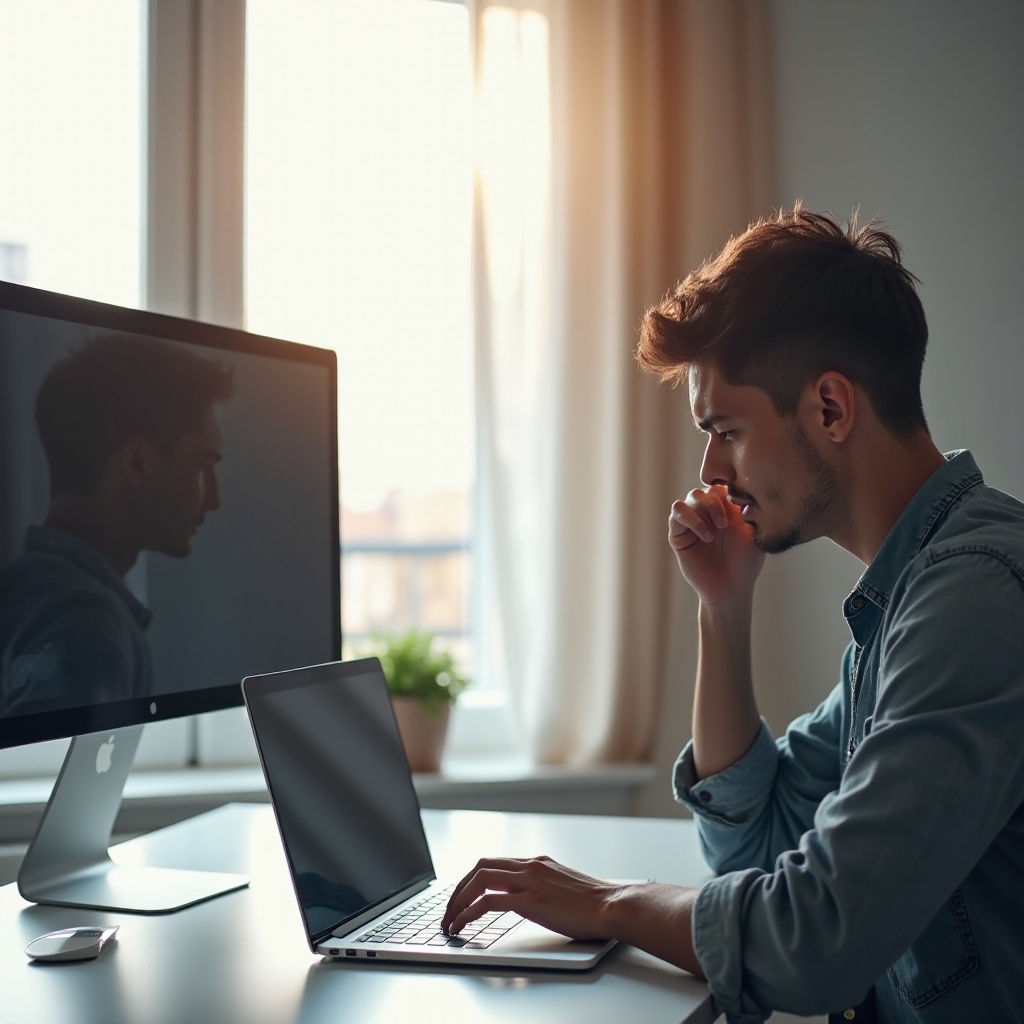
從環境下手:減少電腦螢幕反光的空間與光線調整
解決『電腦 螢幕 反光』,最應該先調整的不是螢幕,而是你坐的那個位置與周圍的光線。環境一改好,很多問題不用花一毛錢就能改善。
螢幕與窗戶、室內光源的最佳擺放位置
基本原則很簡單:
- 避免螢幕正對或正背窗戶
- 正對窗:螢幕上容易反射窗外景色。
-
背對窗:強光從背後照進眼睛,螢幕看起來灰灰霧霧。
-
最理想的擺放
- 讓窗戶在側邊(左或右約 90 度)。
-
螢幕稍微偏離直線光源,不要讓窗戶或燈具『直接』映在螢幕中。
-
螢幕高度與仰角
- 螢幕上緣約與眼睛同高或略低。
- 螢幕微微後仰 10–20 度,減少天花板燈具倒影。
若你在辦公室座位無法任意移動,至少可以微調螢幕角度、移一點點桌面位置,很多反光就會明顯減少。
室內照明配置:色溫、亮度與燈具種類的選擇
室內燈光如果太強或直接打在螢幕上,也會加劇『螢幕反光』與刺眼感。你可以注意以下幾點:
- 色溫
- 約 3000K–4000K 的中性或微黃光,多數人會覺得較舒適。
-
過白(6000K 以上)容易有『冷冰冰、很刺』的感覺。
-
亮度
- 不要求整個房間非常亮,但要避免只有螢幕很亮、周圍過暗。
-
螢幕亮度大致接近周遭環境亮度時,眼睛負擔最小。
-
燈具位置
- 避免燈具剛好在你上方正中,讓光線直接打在螢幕與眼睛。
- 可以採用間接照明、壁燈或偏側的檯燈,光線柔和又不直射螢幕。
利用窗簾、百葉窗與遮光工具降低自然光反射
日光很好,但直射螢幕就很糟。若你在家或小型辦公室工作,可以:
- 使用半遮光或遮光窗簾,在日照最強時拉上。
- 選擇可調角度的百葉窗,控制光線方向。
- 在窗邊加裝簡易遮陽捲簾,讓光線變得柔和。
你不需要把房間弄得全黑,只要避免光直接打到螢幕或眼睛就好。
桌面材質與牆面顏色如何影響螢幕反光
很多人忽略桌面與牆面也會造成二次反光:
- 高亮度白色桌面或亮面玻璃桌,容易把光線反射到螢幕底部與眼睛。
- 牆面若是純白、強光直打,也會把光線再度反射到螢幕上。
如果可以選擇:
- 桌面優先選擇霧面、深色或木紋材質。
- 牆面可以選擇柔和的中性色系,降低反射眩光。
環境調整到位之後,下一步就是從螢幕本身下手,善用設定與硬體選購來縮小問題根源,讓防眩光效果更穩定。
螢幕設定與硬體選購:從設備面降低反光與刺眼感
同樣是『電腦 螢幕 反光』,兩個人用的螢幕差異可能非常大。透過合理的顯示設定與設備選擇,可以在不犧牲太多畫質的前提下,大幅降低不適感,也為之後搭配防眩光配件打下良好基礎。
亮度、對比度與色溫:舒適不刺眼的調校原則
多數螢幕出廠預設都偏『亮、冷、對比高』,看起來很『銳利』,但不適合長時間盯著看。
調校建議:
- 亮度
- 讓螢幕白色區塊看起來『清楚但不刺眼』即可。
-
若環境偏暗,亮度不要超過 40–60% 較為舒適。
-
對比度
- 不用拉到 100%,容易導致暗部細節全黑、亮部過爆。
-
多數螢幕在 60–80% 範圍會較自然。
-
色溫
- 白天工作可使用偏中性或略冷色溫。
- 晚上可改為偏黃、暖色調,減少刺眼與助眠干擾。
可以在螢幕 OSD 選單中找『閱讀模式』『護眼模式』之類的預設,再微調到自己舒服的程度,而不是完全依賴預設值。
如何選擇防眩光螢幕:霧面處理、Haze 值與面板類型
若你計畫升級螢幕,與『電腦 螢幕 反光』最相關的重點有:
- 表面處理:
-
標示為『Anti-Glare』『霧面』通常較不易明顯反光。
-
Haze 值(霧度):
- 較高 Haze 值代表散射能力強,反光較不明顯,但畫面略柔。
-
中等 Haze 通常是畫質與防眩光的折衷方案。
-
面板類型(IPS / VA / OLED):
- IPS:視角好、顏色穩定,是辦公與創作常見選擇。
- VA:對比度高,黑色深,適合看影片與遊戲。
- OLED:畫質優異但表面多為鏡面,需更重視環境光與遮光配置。
外接螢幕、雙螢幕時的高度與角度調整技巧
多螢幕工作時,反光來源更複雜。調整原則:
- 讓主要工作螢幕正對你,副螢幕略偏側。
- 高度保持螢幕上緣約與眼睛齊或略低。
- 避免兩個螢幕互相反射窗戶或燈光。
- 若有條件,使用可調式螢幕支架微調角度,抵消反光角度。
2024常見顯示器規格中與『防眩光』相關的重點標示
選購時可以留意商品頁上的關鍵字:
- Anti-Glare、Low Reflection、Matte
- Eye Care、Flicker-Free、Low Blue Light
- 支援自動亮度調整或環境光感測
這些規格無法單獨『解決一切』,但搭配環境與設定,能讓你在對抗『電腦 螢幕 反光』時事半功倍。完成設備面的優化後,接下來就可以考慮用配件來微調細節,補強螢幕本身的不足。
防眩光配件與工具:螢幕貼、遮光罩到護眼眼鏡
不是每個人都能馬上換新螢幕,這時候各種防眩光配件就是很實用的中間解法,特別是筆電與高反光螢幕使用者。選對配件,可以在不動硬體的情況下大幅改善『電腦 螢幕 反光』問題。
防眩光螢幕保護貼的種類、優缺點與適用族群
常見的防眩光貼有:
- 霧面防眩光貼
- 優點:降低倒影與反光、減少指紋。
-
缺點:畫面會略微變霧、銳利度下降。
-
混合型(抗藍光 + 防眩光)
- 優點:同時減少藍光與反光。
- 缺點:顏色會有些偏黃,對色準要求高的人要多斟酌。
適合族群:
- 筆電鏡面螢幕、無法自由調整環境光的人。
- 辦公族群,主要以文件、網頁為主,對極致畫質要求不高。
螢幕遮光罩與掛燈:什麼情境最有效?
- 螢幕遮光罩(Hood)
- 三面遮罩,可以阻擋上方與側邊光線。
- 對靠窗、頂燈強烈的環境特別有幫助。
-
對影像創作者可減少色彩判斷受環境干擾。
-
螢幕掛燈
- 照亮桌面而不打在螢幕上。
- 減少『只有螢幕亮、周圍全黑』的高對比情境。
- 晚上辦公或閱讀時眼睛會比較舒服。
抗藍光與防眩光眼鏡:選購重點與使用迷思
很多人買抗藍光眼鏡來對抗『電腦 螢幕 反光』,但兩者是不同問題。
- 抗藍光鏡片:
- 重點在減少部分高能量藍光,減輕眼睛負擔與睡眠干擾。
-
不一定能減少『反光』本身。
-
防眩光鍍膜鏡片:
- 透過鍍膜減少鏡片表面的反射,讓視線更清晰。
- 對於夜間看螢幕或開車看車燈也有幫助。
選購時可以直接向驗光師說明:
『需要長時間面對電腦螢幕,想減少眩光與反光』,請對方推薦適合的鍍膜與鏡片材質。
筆電與桌機在配件選擇上的差異與實用建議
- 筆電:
- 優先考慮防眩光貼、筆電支架(抬高調角度)。
-
外出時可以搭配簡易摺疊遮光板或戴帽子降低反光。
-
桌機螢幕:
- 可以使用遮光罩、掛燈、螢幕支架。
- 若螢幕本身已霧面,通常不需要再加貼膜,以免畫質變差。
配件可以讓你在不換螢幕的情況下,快速緩解『電腦 螢幕 反光』,但要真正舒適,還得搭配使用情境與習慣調整。下一步,我們就把上述做法整合到不同日常情境中,提供更實際的操作方案。
不同使用情境下的電腦螢幕反光解決方案
每個人面對螢幕的方式不同,同樣是『電腦 螢幕 反光』,上班族、玩家、行動工作者需要的解法也不太一樣。把前面提到的環境、硬體與配件觀念套用到具體情境,會更容易知道從哪裡開始調整。
辦公室上班族:開放空間、固定座位的反光調整策略
辦公室座位常常無法自由更換,可以從以下幾點著手:
- 微調螢幕角度,避免直接反射天花板燈或窗戶。
- 若背對窗戶,可請同事一起調整百葉窗角度,減少直射光。
- 若頭頂燈很刺眼,可以與主管討論,改用部分關燈加檯燈的方式。
- 若公司允許,申請一台霧面防眩光的外接螢幕,搭配原本筆電使用。
可以把這些調整包裝成『護眼、提升效率』的提案,通常比單純說『我看不舒服』更容易被接受。
玩家與創作者:在確保畫質與色準下降低反光的方法
玩家與創作者最怕畫質被犧牲,調整時更要精準:
- 避免使用過度粗糙的霧面貼膜,以免細節流失太多。
- 透過環境光與遮光罩來減少反光,而不是強行壓低螢幕亮度。
- 遊戲中適度調整 Gamma 值,讓暗部不要過於壓黑,避免反光一出現就看不到細節。
- 創作者可固定使用一組標準環境光(色溫約 5000K–6500K、柔和、穩定),搭配校色器校正螢幕。
這樣可以在保留畫質與色準的前提下,把螢幕反光的干擾降到最低,不會為了護眼就犧牲工作品質或遊戲體驗。
行動工作者:咖啡廳、共享空間與旅途中避反光技巧
筆電族與遠距工作者最常遇到『完全無法控制環境』的情況。實用做法:
- 選座位時,盡量讓窗戶在側面,而不是正前或正後。
- 避開頭頂有強烈射燈的位置,特別是直射桌面的燈。
- 筆電螢幕略微後仰,找到反光最少、視線最自然的角度。
- 自備輕便防眩光貼與筆電支架,讓螢幕高度與視角更彈性。
- 若真的無法避免強光,可暫時戴帽子、利用衣物罩在螢幕上方遮一點光。
這些小調整,往往比你一味把亮度調到最亮還有用,也更不傷眼睛。
夜間長時間使用電腦時的光線與螢幕設定建議
很多人晚上關燈只留螢幕,雖然畫面看起來『很專注』,卻是一種高對比、非常傷眼的環境。
建議:
- 開啟一盞柔和的側邊燈或掛燈,讓周圍不至於全黑。
- 螢幕亮度適度調低,開啟夜間模式或暖色溫模式。
- 若玩遊戲或看電影,避免全黑環境下把亮度拉到極高。
做好情境調整之後,最後要談的就是最常被忽略,卻往往是關鍵的『使用習慣』,這會決定你的眼睛能否長期穩定地承受每天數小時的螢幕使用。
使用習慣與軟體調整:從日常細節降低眼睛負擔
即使你解決了大部分『電腦 螢幕 反光』問題,如果盯螢幕不眨眼、連續工作四五個小時,眼睛還是會很吃力。改善習慣,是讓前面所有努力發揮最大效果的關鍵。
深色模式、夜間模式與藍光過濾的正確用法
- 深色模式:
- 適合在光線稍暗或晚上使用,減少整體亮度。
-
若環境很亮,深色模式反而讓你更用力看字。
-
夜間模式 / 藍光過濾:
- 晚上開啟,可以減少強烈藍光,對睡眠比較友善。
- 白天工作時可以不必一直開,以免顏色偏黃過頭。
調整原則是:『環境越暗,螢幕越柔和』,而不是永遠固定一種模式。
字體大小、行距與背景顏色對閱讀舒適度的影響
很多人覺得螢幕看起來很刺眼,其實文字太小、對比太強也是原因。
可以嘗試:
- 放大系統與瀏覽器字體(例如 110%–125%)。
- 避免純白背景搭配極細黑字,改用略微偏灰的背景。
- 文件編輯時可選擇『閱讀視圖』或淺色背景主題。
讓眼睛不用『硬擠』去辨識小字,疲勞感會明顯降低,也能更專心在內容本身。
20-20-20 法則與其他護眼休息習慣
美國眼科學會常提到的護眼建議是『20-20-20 法則』:
- 每 20 分鐘,看向 20 英尺(約 6 公尺)外的地方 20 秒。
實際上你可以這樣做:
- 每半小時站起來倒水、上廁所、伸展肩頸。
- 刻意多眨眼,避免長時間『瞪』著螢幕。
- 若眼睛很乾,可以諮詢醫師後使用人工淚液。
當你把環境、設備、配件與習慣都調整到位,螢幕反光與眩光對你的干擾就會降到最低,眼睛也能更輕鬆地撐過每一個工作日或遊戲時段。
結論
電腦螢幕反光不是單一設定或單一產品能解決的問題,而是一整套『光線管理』與『視覺管理』。從源頭來看,你需要:
- 調整環境:位置、窗戶、燈光與桌面材質。
- 優化設備:合理調整亮度、對比、色溫,必要時升級防眩光螢幕。
- 善用配件:防眩光貼、遮光罩、掛燈與適當鏡片。
- 建立習慣:合理休息、調整軟體顯示方式、避免極端光線環境。
與其硬忍反光帶來的不適,不如一步步檢查自己的環境與設定。你不必一次做到完美,只要每次改善一點點,『電腦 螢幕 反光』帶來的困擾就會漸漸減少,眼睛也會明顯舒服許多。當你感覺視覺壓力降低、專注度提高,就會知道這些調整非常值得。
常見問題解答
電腦螢幕反光很嚴重時,我應該先調整亮度還是先換位置?
先從換位置與調整螢幕角度開始,比亂調亮度有效很多。建議步驟是:1)讓窗戶與強光在側面,而不是正前或正後;2)微調螢幕仰角,找到反光最少的角度;3)視情況拉上窗簾或調整百葉窗。若這樣做之後仍然覺得反光很嚴重,再來調整螢幕亮度與對比,亮度不要一味調到最亮,而是以『看得清楚、不刺眼』為準。只有在環境與設定都調整過還是很不舒服時,才需要考慮換螢幕或加裝防眩光貼。
防眩光螢幕貼會不會讓畫質變差、顏色不準?
多數霧面防眩光貼會多少影響畫質,但程度視產品品質而定。一般來說:1)畫面銳利度會略降,邊緣稍微變得柔一點;2)顏色和對比看起來沒那麼『鮮亮』。如果你主要是看文件、上網、處理文書,這些影響通常可以接受,換來的是反光減少、眼睛更舒服。但如果你是做專業修圖、影片調色、印刷設計,畫面精準度很重要,會更建議用霧面防眩光螢幕配合良好的環境光與遮光罩,而不是在螢幕上再貼一層膜。
如果已經換成霧面防眩光螢幕,為什麼還是覺得刺眼、反光?
霧面螢幕可以減少明顯倒影,但不能完全消除眩光。常見原因包括:1)環境仍然太亮或光源角度不佳;2)螢幕亮度調得太高,特別是在偏暗環境;3)字體太小、對比過高,讓你看螢幕很吃力;4)長時間不休息,眼睛本身已經過度疲勞。建議可以依序檢查:先調座位與燈光,再調整螢幕亮度與色溫,接著放大字體、調整介面顏色,最後確保每工作一段時間就讓眼睛休息。霧面螢幕是很好的基礎,但要真正改善『電腦 螢幕 反光』帶來的不適,仍需要搭配環境與使用習慣的調整。