
前言:為什麼『電腦螢幕調亮度』這麼重要?
長時間盯著電腦螢幕工作、追劇或打遊戲,最直接影響眼睛舒適度的,就是螢幕亮度。螢幕太亮,眼睛會刺痛、乾澀,甚至容易頭痛;螢幕太暗,眼睛又得不停用力對焦,同樣會加重疲勞。許多人只憑感覺『覺得刺眼就調暗一點』,但忽略了環境光線、螢幕位置與色溫等關鍵因素,結果亮度越調越不舒服。
正確的『電腦螢幕調亮度』不只是把亮度拉桿往左或往右,而是要讓螢幕亮度與環境光線搭配,讓眼睛看起來自然、不費力。同時,還要考慮你正在做的事情:是辦公、修圖、看影片,還是打遊戲?不同情境需要不同設定,才能兼顧清晰度與舒適度。
這篇文章會一步一步帶你從基礎觀念開始,說明亮度、對比、色溫與環境光的關係,再教你在 Windows、Mac 上調整螢幕亮度,也會說明外接螢幕要如何從螢幕本身設定。接著會介紹進階軟體與顯示卡微調方式,最後再提供護眼實戰建議。讀完後,你不只會『調亮度』,還能為自己的眼睛打造更舒服、更健康的使用環境。
基礎觀念:螢幕亮度、對比與環境光的關係
在實際操作前,先釐清幾個重要概念,可以避免常見誤解,例如『亮度越低越護眼』或『把藍光拉到最低就好』這類片面想法。只要觀念正確,後面在 Windows、Mac 或外接螢幕上的設定,就會變得更有方向,也更容易找到真正適合自己的亮度。
亮度不是越低越護眼:正確的舒適亮度範圍
螢幕亮度太高,白色區域會像在發光,眼睛很快就感覺刺痛;亮度太低,你會下意識把眼睛湊得更近,甚至皺眉看字,久了同樣會疲勞。護眼的關鍵不是『越暗越好』,而是在可讀性與舒適度之間找到平衡。
可以用以下方法快速判斷亮度是否合適:
- 打開一個全白背景的畫面,例如 Word 空白文件或瀏覽器新分頁。
- 保持平常使用距離坐好,看著螢幕白色區塊。
- 如果覺得白色刺眼、像在發光,亮度太高。
- 如果白色看起來灰灰的,文字需要用力才看得清楚,亮度太低。
- 將亮度調到『不刺眼,又不需要用力看清楚文字』為基準,再微調。
在一般室內光線下,多數螢幕亮度大致維持在 30%~60% 之間會較舒適,但每台螢幕、每個人感受不同,最重要還是依自己的眼睛反應來調整,而不是死背數字。
對比與色溫如何影響觀看舒適度
除了亮度,對比與色溫也會直接影響畫面觀感與眼睛負擔。
- 對比太高:黑很黑、白很白,看起來銳利,但長時間觀看容易疲勞。
- 對比太低:畫面整體偏灰,細節不清楚,眼睛要花更多力氣分辨。
一般使用時,可以先選擇螢幕內建的『標準模式』或『閱讀模式』,避免色彩過度誇張,再在此基礎上微調亮度即可。
色溫則決定畫面偏冷或偏暖:
- 冷色調(偏藍):畫面看起來白淨清爽,但藍光相對較高。
- 暖色調(偏黃):視覺上較柔和,多數人覺得長時間觀看比較舒服。
建議白天可使用中性或略冷的色溫增加清晰度,晚上則改為略暖,有助於減少藍光刺激,也較不影響睡眠。
室內光線、反光與螢幕位置的基本原則
即使亮度設定得再好,如果環境光線與螢幕位置不理想,眼睛仍然會不舒服。可以注意以下幾點:
-
避免強烈背光與反光
不要讓窗戶或強光直接在你正後方,也不要讓強光照在螢幕上,反光會大幅降低可讀性。 -
螢幕不要成為唯一光源
全暗環境下只看亮螢幕,明暗差距太大,眼睛會一直在調節,容易疲勞。建議開一盞柔和的間接燈或桌燈。 -
螢幕高度與距離
螢幕上緣略低於視線,距離約一個手臂長,讓你可以微微俯視螢幕,有助於減少眼睛張得過大與肩頸緊繃。
掌握了這些基礎觀念後,接下來在不同系統上調整『電腦螢幕調亮度』時,就能更精準,不必再靠猜測。下一步,先從使用族群最多的 Windows 來看具體操作方式。
Windows 電腦螢幕調亮度教學
多數人使用 Windows 筆電或桌機,因此先從最常見的 Windows 系統開始。Windows 本身提供多種調整亮度的方式,包括快速設定、系統設定與筆電鍵盤快捷鍵。如果你遇到亮度拉桿消失或無法調整,也可以按照這裡的排錯步驟處理。
使用工作列快速設定與『系統>顯示』調整亮度
在 Windows 10 與 Windows 11 中,你可以透過右下角快速面板快速調整亮度:
- 點擊工作列右下角的網路、音量或電池圖示。
- 在彈出的快速設定面板中,找到亮度拉桿。
- 拖曳拉桿,螢幕亮度會立刻改變。
如果你想更細部控制,或是調整多螢幕設定,可以這樣操作:
- 在桌面空白處按右鍵,選擇『顯示設定』,或從『開始』→『設定』→『系統』→『顯示』進入。
- 在『亮度與色彩』區域找到『變更亮度』拉桿。
- 依照前一節的判斷方式,將亮度調整到舒適的區間。
部分裝置還會顯示『自動調整亮度』或類似選項,這和感光元件有關,下面會再說明使用時機。
筆電鍵盤快捷鍵調亮度與自動亮度功能設定
多數 Windows 筆電都可以透過鍵盤快速調整亮度,常見位置是:
- 功能鍵列(F1~F12)上的太陽圖示按鍵。
- 需要搭配 Fn 鍵,例如 Fn + F5 降低亮度、Fn + F6 提升亮度(實際依品牌為準)。
你可以直接按這些按鍵,螢幕上通常會跳出亮度指示條,方便你快速微調。
如果筆電具備光線感應器,也可以啟用自動亮度:
- 前往『設定』→『系統』→『顯示』。
- 在亮度區域找到『在照明變化時自動調整亮度』或類似選項。
- 勾選後,系統會依環境光線自動微調亮度。
自動亮度對經常在不同場所使用筆電的人很方便,例如在室內、咖啡廳、會議室之間切換時,系統會幫你適度調整。不過,如果你覺得亮度常常忽明忽暗,也可以關閉此功能,改用手動調整以維持穩定的畫面。
亮度選項消失或無法調整時的排錯步驟
有時你會發現『亮度拉桿不見了』,或是怎麼拉螢幕亮度都沒有變化,常見原因與解決方式如下:
-
使用桌機外接螢幕
Windows 的亮度拉桿通常只控制筆電內建螢幕。桌機或外接螢幕多半必須透過螢幕本身的按鍵調整亮度,這部分會在後面介紹外接螢幕設定時詳細說明。 -
顯示卡或顯示器驅動異常
- 右鍵『開始』按鈕,選擇『裝置管理員』。
- 展開『顯示卡』與『螢幕』,查看是否有驚嘆號標示。
-
若有異常,嘗試更新或重新安裝顯示卡驅動程式,並重新開機。
-
遠端桌面或虛擬機
透過遠端桌面連線時,亮度通常依照本機顯示器設定,遠端系統本身無法改變實體螢幕背光輸出。
如果你確認自己使用的是筆電內建螢幕,卻仍然無法調整亮度,建議先更新顯示卡驅動程式並重開機,多數情況都能恢復正常。接下來,我們來看在 Mac 上要如何完成相同的『電腦螢幕調亮度』設定。
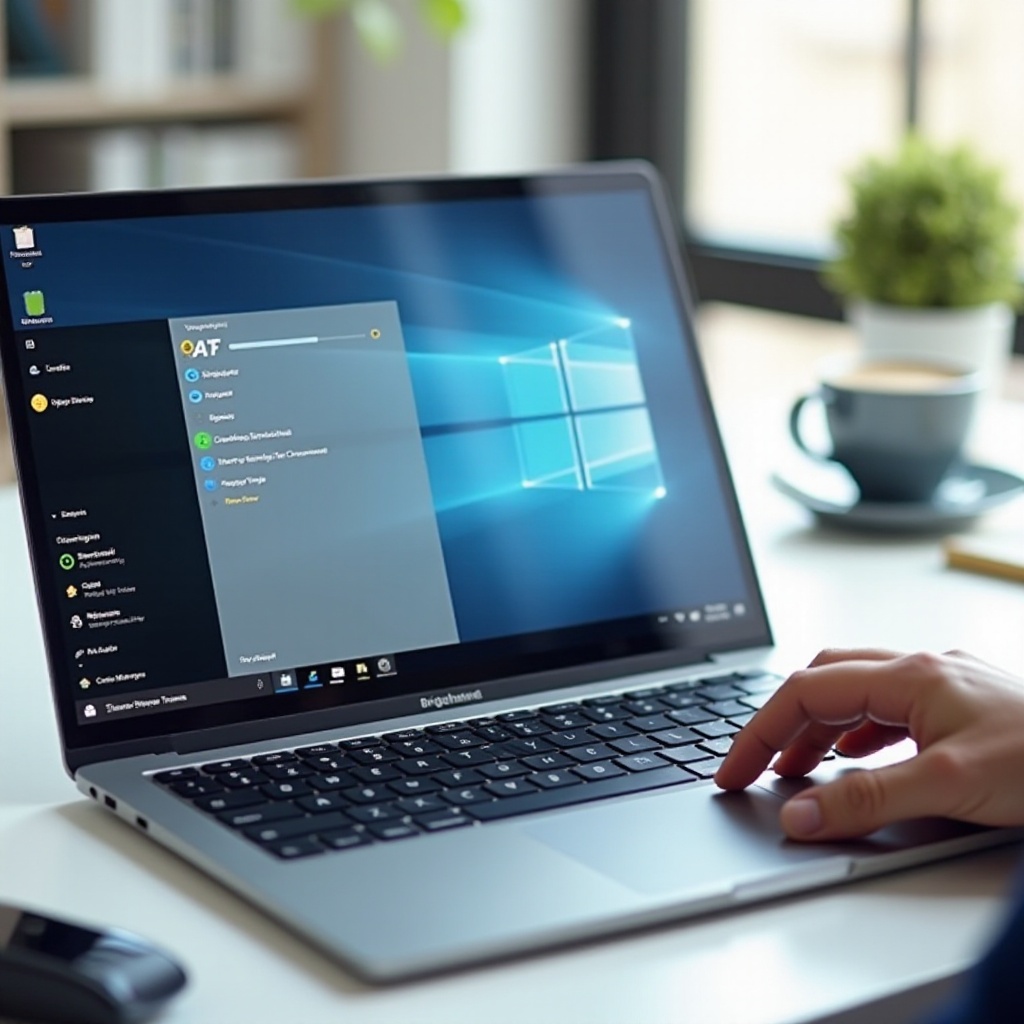
Mac 電腦螢幕調亮度與護眼設定
Mac 的亮度調整方式相對直覺,除了鍵盤快捷鍵,也可以透過『系統設定』調整。同時,macOS 提供原彩顯示與 Night Shift 等功能,可以搭配亮度設定一起使用,讓畫面在不同時間與環境下都維持較舒適的視覺效果。
透過鍵盤與『系統設定>顯示器』調整亮度
如果你使用的是 MacBook 或搭配 Apple 自家顯示器,一般可以透過以下方式調整亮度:
- 使用鍵盤快速鍵
- 鍵盤上有太陽圖示的按鍵,通常是 F1(變暗)與 F2(變亮)。
-
每按一次,螢幕上會顯示亮度條,方便你精細控制亮度。
-
透過系統設定
- 點選左上角 Apple 選單,選擇『系統設定』。
- 點選『顯示器』。
- 使用亮度拉桿將螢幕亮度調整到舒適的程度。
這兩種方式會彼此同步,你可以依習慣交替使用,找出最順手的操作方式。
啟用或關閉自動調整亮度、原彩顯示與 Night Shift
macOS 提供幾個與護眼息息相關的功能,可以和螢幕亮度搭配使用:
- 自動調整亮度
- 在『系統設定』→『顯示器』中,可以找到自動亮度選項。
-
開啟後,系統會根據環境光線自動調整螢幕亮度,讓畫面在不同環境下維持適中明暗。
-
原彩顯示(True Tone)
- 同樣在『顯示器』設定中可以看到 True Tone 開關。
-
開啟後,螢幕色溫會依環境光變化,自動微調,讓白色看起來較自然、不刺眼。
-
Night Shift(夜覽)
- 可以在顯示器相關設定中找到 Night Shift。
- 你可以設定排程,例如從日落到日出自動啟用,讓畫面在晚上偏暖、降低藍光比例。
- 對於習慣晚上用 Mac 追劇或工作的使用者,Night Shift 有助於減少藍光刺激。
如果你的工作需要準確顏色(例如修圖、設計),建議在正式調色或交稿前,暫時關閉 True Tone 與 Night Shift,以避免色彩偏移。平常一般使用時則可開啟,換取更舒適的觀看體驗。
外接螢幕搭配 Mac 時亮度設定的注意事項
當 Mac 連接外接螢幕時,『電腦螢幕調亮度』會稍微複雜一些,建議注意以下幾點:
-
多數第三方螢幕要從螢幕本身調亮度
許多非 Apple 品牌螢幕無法由 macOS 內建亮度拉桿直接控制背光,而必須使用螢幕邊框的按鍵進入 OSD 選單調整。 -
支援 DDC/CI 或品牌專用軟體的情況
部分螢幕支援透過 DDC/CI 通訊由軟體控制亮度,有些品牌會提供 macOS 版本的控制工具。你可以到螢幕品牌官網搜尋是否有提供相關程式。 -
內建螢幕與外接螢幕的亮度差異
MacBook 內建螢幕通常亮度較高、色域較廣,外接螢幕的亮度與色溫可能明顯不同。建議先把內建螢幕調整到舒適亮度,再開啟相同白底畫面,以肉眼比對外接螢幕,微調其亮度與色溫,讓兩者看起來接近,減少視覺落差。
熟悉了 Windows 與 Mac 的系統調整方法後,下一步就是處理許多人最困惑的部分:桌機與外接螢幕要如何從螢幕本身設定亮度。
外接螢幕與桌機:直接用螢幕調亮度的完整流程
不少桌機用戶或使用外接螢幕的筆電用戶會發現,系統裡根本看不到亮度拉桿。這並不是系統壞掉,而是因為大部分外接螢幕的亮度必須透過螢幕本身的按鍵與選單調整,而不是由作業系統直接控制。
認識螢幕 OSD 選單:亮度、對比、背光的差異
外接螢幕通常在側邊、下方或背面有幾個按鍵,或一個小搖桿,用來叫出 OSD(On-Screen Display)選單。一般操作流程如下:
- 找到標示『Menu』或類似圖示的按鍵並按下。
- 螢幕上會跳出設定選單,內含亮度、對比、色溫等選項。
- 使用旁邊的上下鍵或搖桿移動,選擇『Brightness』、『Backlight』或『亮度』項目。
- 進入後調高或調低數值,直到畫面亮度舒服為止。
幾個常見名詞的差別:
- Brightness(亮度):在部分螢幕上這項其實是調整畫面黑階與整體明暗感,不一定等於背光輸出。
- Backlight(背光):多數情況下,這項才是實際控制螢幕發光強度,建議優先調整。
- Contrast(對比):控制畫面明暗差距,太高或太低都不舒服,一般建議維持在中間值附近,例如 50~70。
可以先將對比以預設值為主,再利用背光或亮度調整畫面明暗,會比較容易找到平衡。
常見品牌螢幕亮度選單與模式(閱讀、遊戲、電影)
不同品牌螢幕的選單設計與名稱各有差異,但大多提供數種預設模式,例如:
- Standard / 一般模式
- Reading / 讀書模式
- Movie / 電影模式
- Game / 遊戲模式
- sRGB 或其他色彩模式
實際使用時,可以參考以下做法:
-
依主要用途選擇模式
長時間打字、看文件可以先選擇『閱讀模式』或類似護眼模式;如果你主要用來看片或打遊戲,可以改用電影或遊戲模式。 -
在模式基礎上微調亮度
不要只套用預設模式就停手,可以再進入亮度或背光選項,依環境光將螢幕亮度調整到不刺眼又清楚的程度。 -
善用『低藍光』或『護眼模式』
有些螢幕提供低藍光模式,尤其適合晚上使用,搭配略低的亮度,能減少藍光與眩光帶來的不適感。
多螢幕使用時,如何讓亮度與顏色看起來一致
若你同時使用兩台以上螢幕,很常遇到其中一台畫面很亮、另一台很暗,甚至顏色偏黃或偏藍,導致眼睛來回切換時一直在調整。簡單實用的處理方式如下:
-
選定主螢幕
先挑一台你使用時間最長的螢幕,將它調整到最舒適的亮度與色溫。 -
顯示相同畫面
在所有螢幕上打開同一張白底網頁或文件,並排顯示方便比較。 -
以肉眼比對微調
以主螢幕為基準,微調其他螢幕的亮度與色溫,讓白色看起來接近、整體明暗差不多即可。
如果你對色彩要求較高,也可以使用硬體校色器進行更精準的校色;但對大多數日常使用者來說,靠肉眼調整到『看起來差不多』就足夠舒適。當外接螢幕的基本亮度與對比設定完成後,我們就能進一步運用顯示卡與軟體做較細的微調。
進階方法:用軟體與顯示卡設定微調亮度與顏色
當你已經會用系統設定與螢幕 OSD 調整『電腦螢幕調亮度』,下一步就可以善用顯示卡控制面板與第三方軟體做進階優化。這對遊戲玩家、剪輯師或需要較佳視覺品質的使用者特別有幫助。
顯示卡控制面板(NVIDIA / AMD / Intel)中的亮度與對比
各家顯示卡都提供自己的控制軟體,例如:
- NVIDIA 控制面板
- AMD Software(Adrenalin Edition)
- Intel Graphics Command Center
這些工具一般可以做到:
-
微調桌面顯示的亮度與對比
透過顯示卡修改輸出訊號,調整畫面明暗與對比,補足螢幕本身設定的不足。不過要注意,這多半是影像處理,並非實際改變背光輸出。 -
設定 Gamma 與色彩模式
Gamma 會影響灰階過渡,看起來會更柔和或更銳利。一般使用者可以以預設值為主,除非有特別需求。 -
為特定應用程式設定獨立配置
你可以為某些遊戲或軟體設定專屬的亮度、對比與色彩,而不影響其他程式。
使用顯示卡控制面板時,建議先把螢幕本身的亮度、對比調整到中性、舒服的狀態,再用顯示卡做細部修正,畫面會比較自然,也比較不容易出現嚴重偏色。
第三方調亮度與護眼軟體的使用時機與限制
市面上有許多第三方軟體可以協助調整亮度與色溫,例如根據時間自動調整色溫、在原有亮度基礎上讓畫面看起來更暗等。這類軟體的主要用途包括:
- 夜間自動調整為較暖色的畫面,減少藍光比例。
- 在螢幕已調到最低亮度後,再進一步讓畫面視覺上變暗,減少刺眼感。
不過要了解以下限制:
- 多數軟體是改變顏色輸出,並沒有實際降低螢幕背光強度。
- 若將畫面調得過暗或偏色,反而會影響閱讀與辨識,甚至造成眼睛更費力。
- 對色彩要求較高的工作,過度依賴這類軟體會影響顏色準確度。
較理想的做法,是先透過螢幕與系統完成『基本亮度』設定,再利用軟體做少量微調,特別是在晚上或光線很暗的環境下,作為輔助,而不是完全依靠軟體。
SDR、HDR 模式下亮度差異與遊戲、影音觀賞設定
愈來愈多螢幕與筆電支援 HDR(High Dynamic Range),在播放 HDR 內容時可以呈現更高亮度與更深黑階。不過,如果沒有搭配正確設定,螢幕畫面反而會變得灰白、對比不足。
可以參考以下原則:
-
一般上網與文書工作
建議使用 SDR 模式即可,畫面穩定、文字清晰,也比較不會出現色彩或亮度怪異的情況。 -
觀看 HDR 影片或遊戲
若內容支援 HDR,可以在需要時開啟 HDR 模式,並依影片播放器或遊戲內建的畫面校正工具調整亮度。多數遊戲會提供黑白階測試圖,依指示調整即可。 -
晚上使用 HDR 時的亮度控制
HDR 模式下峰值亮度通常較高,晚上使用時若覺得刺眼,可以降低螢幕背光,或在不看 HDR 內容時改回 SDR 模式。
當你能運用這些進階方法微調畫面後,就可以把焦點重新放回『護眼』,思考如何在不同情境下搭配合適的亮度、色溫與用眼習慣。
護眼實戰:不同情境下的螢幕亮度與用眼習慣
調整『電腦螢幕調亮度』只是護眼的第一步,真正能減少疲勞的,是亮度、環境與用眼習慣一起配合。以下用幾種常見情境說明,幫你把前面學到的設定轉化為實際可用的護眼方案。
辦公、線上課程與遠端工作:降低疲勞的設定範本
在辦公室或居家工作時,你多半會長時間看文件、簡報與網頁。可以參考以下做法:
-
亮度維持在舒適範圍
在正常室內光線下,螢幕亮度可從 30% 開始調起,慢慢增加到你覺得白底不刺眼、文字清楚為止。 -
使用適合長時間閱讀的模式
選擇螢幕的『閱讀模式』或『標準模式』,避免鮮豔、對比極高的色彩模式。 -
調整字體大小與顯示比例
不要為了在畫面塞更多內容,讓文字變得很小。適度提高縮放比例或字體大小,能減少眼睛用力聚焦的需求。 -
雙螢幕時盡量統一亮度與色溫
若你使用兩台螢幕,讓兩邊看起來亮度接近、色溫類似,能減少眼睛在不同畫面間切換時的負擔。
同時,建議實踐 20-20-20 原則:每 20 分鐘,看向 20 英尺(約 6 公尺)外的遠方 20 秒,刻意讓眼睛從近距離螢幕視線抽離出來休息。
夜間追劇與閱讀:亮度、藍光與色溫的建議搭配
晚上本來就較暗,如果螢幕亮度維持在白天的水平,畫面會特別刺眼,也可能影響睡眠品質。可以依照以下方式調整:
-
適度降低螢幕亮度
在完全關燈的環境下,不要讓螢幕亮度太高,以不刺眼為主。若有可能,建議在房間內開一盞柔和的小燈。 -
啟用夜間模式或低藍光模式
Windows 的『夜間光線』、Mac 的 Night Shift,以及螢幕本身的低藍光模式,都能讓畫面偏暖、降低藍光刺激。 -
調整成適合閱讀的外觀
如果你晚上看大量文字內容,可以使用深色模式或閱讀模式,讓背景變暗、文字變亮,減少整片白底帶來的眩光。
透過亮度與色溫的搭配,不但能讓眼睛更舒服,也較不會讓大腦受到強烈光線刺激,有助於入睡。
長時間用電腦的護眼習慣:20-20-20 原則與環境調整
再怎麼調整『電腦螢幕調亮度』,如果完全不休息,眼睛遲早會喊累。除了前面提過的 20-20-20 原則,還有幾個簡單但有效的習慣可以一起實行:
-
保持適當觀看距離
螢幕與眼睛之間至少維持一個手臂長度,避免整個人黏在螢幕上。 -
調整螢幕高度
讓螢幕中心略低於水平視線,這樣你不會一直抬頭,眼睛與頸部都比較放鬆。 -
刻意多眨眼
盯著螢幕時眨眼次數會明顯下降,容易造成眼睛乾澀。可以刻意提醒自己多眨眼,必要時搭配人工淚液。 -
規律起身活動
每隔一段時間離開座位,簡單伸展肩頸與背部,因為肩頸過度緊繃,也會讓你更容易感覺頭痛與眼壓不適。
當你能同時照顧到螢幕亮度、環境配置與用眼習慣時,不僅眼睛比較不容易累,專注力與工作效率也會跟著提升。
結論:用對方法調整螢幕亮度,讓眼睛與效率一起升級
調整『電腦螢幕調亮度』看似小事,實際上卻深深影響日常生活與工作的舒適度。只要掌握幾個原則:不要迷信『越暗越好』,而是以不刺眼又看得清楚為基準;搭配環境光線與螢幕位置調整;善用 Windows、Mac 內建設定與外接螢幕 OSD 選單;在不同情境下調整合適的亮度與色溫,就能為眼睛減輕不少負擔。
真正好的設定,是你願意長期使用,且眼睛感覺輕鬆的設定。你可以在閱讀完這篇文章後,花幾分鐘重新檢查自己的螢幕亮度與環境配置,按步驟微調一次,為自己打造一個既清晰、又不傷眼的螢幕使用體驗。
常見問題解答
電腦螢幕亮度調多少最不傷眼?
沒有一個固定數值適合所有人與所有螢幕,但可以用簡單方法判斷:先打開白底文件或網頁,坐在平常使用距離,若覺得白色刺眼、像在發光,亮度太高;若白色變得灰灰的、看文字要用力,亮度太低。將亮度調整到『不刺眼、又看得清楚文字』為基準,再依自己的感覺微調。在一般室內光線下,多數人會落在約 30%~60% 的亮度區間,但仍應以眼睛的舒適感受為優先。
為什麼我的電腦在設定裡看不到螢幕亮度調整?
最常見的情況是你使用桌機或外接螢幕,Windows 或 macOS 內建的亮度拉桿通常只控制筆電內建螢幕,多數外接螢幕必須直接透過螢幕邊框按鍵進入 OSD 選單來調整。另外,如果顯示卡或螢幕驅動程式異常,也可能導致亮度選項消失,這時可以到『裝置管理員』檢查是否有驚嘆號並更新驅動。若你是透過遠端桌面或虛擬機操作,遠端系統也無法改變實體螢幕背光,只能在本機裝置上調整亮度。
只用軟體降低亮度,真的有比較護眼嗎?
多數調亮度軟體是透過改變畫面色彩輸出,讓畫面『看起來比較暗』,但實際背光強度可能沒有明顯下降。這樣確實能減少刺眼感,但如果亮度本來就過高,單靠軟體可能還不夠。較好的做法,是先從螢幕本身與系統設定降低實際亮度,再用軟體微調暗度或色溫,尤其是在晚上。只用軟體而忽略螢幕本身設定,不一定能達到最佳護眼效果,還可能造成偏色或畫面過暗,讓眼睛反而更費力。