
介紹
電腦開機後螢幕突然顯示『No Signal』或『無訊號』,畫面一片黑,很多人第一反應就是『是不是整台壞光光?』。事實上,真正需要大修或更換整組硬體的機率並沒有想像中那麼高,更多時候只是線材鬆脫、輸入來源選錯,或是顯示卡孔位接錯這類小問題。
『電腦 無 訊號』麻煩的地方在於:你看不到任何畫面、也看不到錯誤訊息,很難直覺判斷是哪裡出狀況。不過,只要按照正確順序檢查,從最簡單、最安全的項目開始排除,多數人其實可以自己在家解決,不一定要立刻送修。
本篇會用清楚、簡單、好操作的方式,帶你從外到內、從初階到進階,逐步排查無訊號的可能原因。內容會依照實際常見狀況安排:先講如何判斷現在到底是哪一種『無訊號』,再來檢查電源、螢幕、線材,接著進入顯示卡與主機板輸出,最後才處理記憶體、主機板、BIOS 和作業系統、驅動的問題。
讀完後,你可以建立自己的排查流程:遇到黑屏時知道先做什麼、後做什麼,哪些可以自己動手,哪些就該停手改找專業工程師處理,既安全又省時間。
常見『電腦無訊號』情境與錯誤判斷
要有效排查『電腦 無 訊號』,第一步不是拆機,而是先認真描述現在發生什麼事。很多人把『螢幕沒畫面』、『主機沒開機』、『進系統後才黑屏』混為一談,結果一開始就往錯方向檢查,白忙一場。
下列幾種情境,是實務上最常遇到的狀況,你可以對照看看自己符合哪一種,後面就知道要優先從哪個方向著手。
電腦其實有開機,但螢幕顯示『No Signal / 無訊號』
這是最多人遇到的狀況之一,典型特徵包含:
- 按下電源鍵後,主機風扇有轉、燈有亮,甚至聽得到硬碟或系統啟動的聲音
- 螢幕有亮,但只顯示『No Signal』、『無訊號』或類似訊息,隨後進入待機或黑屏
- 鍵盤 Num Lock 燈可以開關,代表系統其實有在跑
這種情況大多不是『電腦沒開機』,而是『訊號沒送到螢幕』。常見原因包括:
- 線材鬆脫或損壞
- 螢幕輸入來源選錯(例如插 HDMI,卻選到 DP)
- 螢幕線插錯孔位(插主機板而非顯示卡,或反之)
- 顯示卡本身輸出異常
這類狀況通常優先檢查線材、螢幕設定與輸出孔位,還不需要馬上懷疑主機板或 CPU 壞掉。
剛按電源就黑屏:分辨是主機沒啟動還是螢幕沒畫面
有時候問題根本出在『主機沒成功啟動』,不是螢幕沒收到訊號。你可以這樣快速分辨:
-
看主機電源燈與風扇- 完全沒亮、沒轉:可能是電源供應器、電源線、插座或主機板有問題
- 亮一下就熄掉:可能短路或某個硬體嚴重故障
-
看螢幕電源燈- 燈不亮:螢幕本身沒通電或電源故障
- 燈有亮,但一直顯示待機或『檢查訊號線』:可能是主機沒有送出任何訊號
-
聽聲音- 完全安靜、沒有嗶聲、沒有硬碟聲:可能卡在很前期的自我檢測
- 有一次短嗶後安靜:多半是正常開機,但不代表一定有畫面
先分清是『主機沒開好』還是『螢幕沒收到訊號』,可以避免後面浪費時間拆錯地方。
只在進入系統前後黑屏的特殊狀況
另一個常見情境是:
- 開機初期看得到主機板 LOGO 或 BIOS 畫面
- 但一進到 Windows 讀取畫面前後,就瞬間黑屏並顯示『無訊號』
如果你遇到的是這種狀況,通常主機與顯示硬體本身大致正常,問題多半出在:
- 顯示卡驅動程式安裝錯誤或更新後出問題
- 解析度或刷新率設定超出螢幕支援範圍
- 多螢幕設定錯亂,系統把畫面輸出到不存在的螢幕
這類問題會在後面『作業系統與驅動』章節詳細說明。先初步辨識自己屬於哪一種情況,可以讓接下來的檢查更聚焦。
初階檢查:從電源與螢幕端開始排除
了解大致情境後,接下來的排查應該從最外圍、最不費工、最安全的地方開始。這一階段不必拆機,只要檢查電源、螢幕與基本設定就好。
這麼做有兩個好處:
- 避免一開始就碰內部硬體,降低誤傷或靜電損壞的風險
- 很多『電腦 無 訊號』其實就在這階段就能解決
檢查主機和螢幕電源燈號與風扇運轉
請按照以下步驟逐一檢查:
-
確認電源線與插座- 主機電源線一端插在主機後方,一端插牢在插座或延長線
- 螢幕電源線或變壓器同樣插牢,避免半插狀態
- 如使用延長線,可以試著改插到牆上插座排除延長線故障
-
按下主機電源鍵後,觀察反應- 機殼上的電源燈是否常亮或閃爍
- 前後風扇與顯示卡風扇是否有轉動
- 有沒有出現『按一下就馬上熄掉』的異常關機情況
-
檢查螢幕電源- 螢幕電源燈是否亮起或變色
- 螢幕是否顯示 LOGO、輸入來源名稱或『節能模式』等訊息
如果螢幕完全沒反應,優先排除螢幕電源或螢幕本身故障;若主機完全沒任何動靜,則要先檢查電源供應器、插座與主機板,而不是從螢幕著手。
確認螢幕輸入來源(HDMI / DP / VGA)是否選對
許多新款螢幕都有多個輸入孔,例如:
- HDMI 1、HDMI 2
- DisplayPort (DP)
- VGA 或 D-Sub
如果你把線插在 HDMI 2,螢幕卻還停留在 DP,就一定會看到『無訊號』。解決方式:
- 找到螢幕的『Input』、『Source』按鍵,或有矩形加箭頭圖示的按鍵。
- 按下後切換輸入來源,讓它對應到你實際插的那個孔位。
- 每切一次停留幾秒,看是否出現畫面。
這一步看似微不足道,卻是『電腦 無 訊號』中最常見的原因之一,尤其是在剛換新螢幕、重新佈線或使用多台設備共用螢幕時。
用其他設備測試螢幕:接筆電或遊戲機確認是否正常
要判斷問題出在螢幕還是主機,最有效的方法就是進行『交叉測試』:
- 找一台有 HDMI 或對應輸出的設備,例如筆電、Switch、PS5 或另一台桌機。
- 使用同一條線,直接接到目前的螢幕上。
- 切換到對應的輸入來源,看螢幕是否能正常顯示其他設備畫面。
如果螢幕可以正常顯示其他設備,代表螢幕與線材大致正常,問題就比較集中在主機端。若螢幕無論接什麼都沒有畫面,就要優先懷疑螢幕本身故障。
完成螢幕與電源的初階檢查後,下一步就要檢查『主機與螢幕之間』的橋樑:線材與介面,這是許多無訊號問題的來源。
線材與介面問題:HDMI、DP、VGA 全面檢查
當你確認螢幕與電源狀況都正常,接下來就是檢查由主機送訊號到螢幕的這段過程。線材、轉接頭與輸出孔位,只要有一處出問題,都可能讓螢幕顯示『No Signal』。
這個階段同樣不一定需要拆機,只需從外部接線著手,對多數使用者來說相對安全。
線材鬆脫、老化、彎折造成接觸不良
線材外觀看起來完好,內部卻可能早已斷線或接觸不良。常見問題包括:
- 插頭沒有插到底,導致訊號不穩或完全沒訊號
- 線材長期被桌腳、椅輪壓到,內部導線斷裂
- 插拔次數過多,接頭鬆動、金屬氧化
建議你這樣處理:
- 將螢幕與主機兩端的接頭都拔掉,再用力插緊,確認有插到底。
- 如果是 VGA / DVI 這種有螺絲的接頭,記得把螺絲鎖緊,避免鬆動。
- 檢查線材是否有明顯破損、嚴重折彎或被壓扁的痕跡。
- 即使外觀看起來正常,只要用很久或品質不明,仍建議換另一條線測試。
換線、換孔、換螢幕的交叉測試方法
如果懷疑是線材或輸出孔位問題,可以用『一次只改變一個變數』的方式進行交叉測試:
-
先換線- 使用另一條已知正常的 HDMI / DP / VGA 線
- 先避免使用轉接頭,改用最單純的直連方式
-
再換孔位- 如果顯示卡或主機板有多個輸出孔(例如 HDMI1、HDMI2、DP),試著改插另一個孔
- 螢幕有多個輸入孔也可以換一個,再搭配輸入來源切換
-
最後換螢幕或電視- 用同一台主機接到另一台螢幕或家中的電視
- 如果新螢幕有畫面、舊螢幕沒畫面,就能鎖定是螢幕問題
透過這種交叉測試,你可以快速縮小問題範圍,不用一開始就懷疑主機板或顯示卡壞掉。
使用轉接頭(HDMI 轉 VGA 等)常見導致無訊號的情況
現代裝置介面種類多,很多人會用各式各樣的轉接器,例如:
- HDMI 轉 VGA
- DP 轉 HDMI
- USB-C 轉 HDMI / DP
這些轉接器品質差異非常大,常見問題包括:
- 便宜的被動式轉接器不支援某些解析度或刷新率,導致黑屏
- 部分主動式轉接器需要額外供電,若沒供電就無訊號
- 有的只支援單向訊號(例如只能 DP→HDMI,不能反向)
如果你懷疑轉接器是兇手,建議:
- 先嘗試不用轉接器,改用螢幕支援的原生介面直連。
- 若必須使用轉接器,改用品質較佳、評價穩定的產品。
- 查詢轉接器規格,確認是否支援你目前的解析度與刷新率。
當電源、螢幕、線材與轉接器都排除後,下一步就要檢查主機內部的顯示輸出設定與硬體,例如顯示卡、主機板輸出孔位與供電狀況。
顯示卡與主機板輸出:內顯、獨顯接錯的關鍵排查
許多桌機同時具備『內建顯示(內顯)』與『獨立顯示卡(獨顯)』。只要接錯孔,很容易導致螢幕看起來『完全沒訊號』,但其實只是插錯位置或 BIOS 設定優先順序不同。
這一階段的目標,是確認訊號到底是從哪裡輸出,又實際插在哪裡。
最常見錯誤:線插在主機板而不是獨立顯示卡
如果你的電腦裝了獨顯,螢幕線理論上應該插在:
- 顯示卡背板上的輸出孔(通常在機殼較下方,一整排孔都屬於顯示卡)
而不是:
- 主機板 I/O 背板上的 HDMI / DP / VGA(通常在上方,旁邊有 USB、網路孔、音效孔)
常見錯誤情境:
- 組新電腦時,圖方便直接把螢幕線插在主機板輸出孔,導致獨顯沒有參與輸出
- BIOS 設定優先使用獨顯,但螢幕卻接在內顯孔位,自然看不到畫面
解法很單純:
- 關機、拔電源。
- 看清楚顯示卡位置,將螢幕線改插在顯示卡上的輸出孔。
- 重新開機,確認是否恢復顯示。
測試切回板載顯示輸出,確認顯示卡是否故障
如果你懷疑反過來是『顯示卡本身有問題』,也可以試著改用內顯來確認:
- 關機並拔除主機電源線。
- 把螢幕線從顯示卡拔下,改插到主機板上的 HDMI / DP / VGA 輸出孔。
- 重新開機,觀察是否有畫面。
如果:
- 插主機板有畫面、插顯示卡沒畫面 → 顯示卡輸出異常或驅動、BIOS 設定有問題的可能性較大。
- 兩邊都沒畫面 → 問題就不只在顯示輸出,很可能與記憶體、主機板或其他核心硬體有關。
檢查顯示卡供電、插槽是否穩固與是否過熱
獨立顯示卡還有幾個重要檢查點:
-
PCIe 電源接頭- 檢查 6Pin / 8Pin PCIe 電源線是否有插好、插緊
- 若完全沒插或半插,顯示卡可能無法正常啟動
-
顯示卡是否插到底- 關機、拔電,打開機殼側板
- 輕壓顯示卡尾端,確認下方卡榫是否扣住、卡片是否有一邊翹起
-
過熱問題- 若是『玩遊戲一段時間後黑屏無訊號』,可能是顯示卡溫度過高
- 檢查顯示卡風扇是否有正常運轉
- 清理顯示卡與散熱片上的灰塵,改善機殼內風道
如果顯示輸出端都檢查過,問題仍然存在,就必須進一步檢查記憶體、主機板與 BIOS 等核心硬體與設定。
記憶體、主機板與 BIOS 相關問題
當你已經排除螢幕、線材、顯示卡輸出等外圍因素,卻還是『完全無訊號』,主機可能卡在開機自我檢測階段。這時最常見的元兇就是記憶體接觸不良,其次是主機板偵錯中止,或 BIOS 設定錯誤導致無法正常啟動。
這一階段的操作會涉及簡單拆裝,動手前請務必先關機、拔電、並注意靜電。
記憶體條接觸不良:單條插、換插槽的測試流程
記憶體條只要略微鬆動或接點有灰塵氧化,就可能導致主機開不起來或黑屏。建議依以下流程檢查:
- 關機、拔掉電源線,按住電源鍵 3–5 秒放電。
- 打開機殼側板,找到插在主機板上的記憶體條。
- 將記憶體插槽兩側卡扣往外扳,輕輕拔出所有記憶體。
- 可以用乾淨的橡皮擦輕擦記憶體金手指,再用乾布輕拭掉粉末。
- 先只插『一條』記憶體在主機板建議的優先插槽(通常是離 CPU 最近的第二槽,需參考主機板說明書)。
- 重新開機,觀察是否有畫面。
- 若仍然無畫面,換另一條記憶體或換另一插槽重複測試。
透過單條、單槽輪流測試,可以判斷是某條記憶體壞掉,還是某個插槽有問題。
主機板 Debug LED 或蜂鳴聲判讀顯示錯誤
許多 2024 年仍在市售的主機板,會搭載 Debug LED、錯誤代碼顯示或蜂鳴器(需自行接上)。這些提示能幫助你快速判斷目前系統卡在哪一步。
常見狀況包括:
- CPU / DRAM / VGA / BOOT 四顆燈其中一顆常亮
- 數位顯示器顯示特定錯誤代碼(例如記憶體錯誤、顯示卡錯誤)
- 開機時出現連續嗶聲或特定長短嗶組合
你可以:
- 查看主機板說明書,找到 Debug LED 或嗶聲代碼對照表。
- 對照目前燈號或嗶聲,確認是哪個部件出問題(如 DRAM、VGA)。
- 針對有問題的部件加強檢查或更換測試。
透過這些線索,你可以更精準地鎖定問題,而不是盲目地拆來拆去。
清除 CMOS 重置 BIOS 設定,排除顯示輸出設定錯誤
有時候,問題不是硬體壞掉,而是 BIOS 設定出錯,例如:
- 將顯示輸出固定在不存在的裝置或錯誤優先順序
- 過度超頻導致系統無法穩定開機
- 更新 BIOS 後設定混亂
這時可以嘗試清除 CMOS,讓 BIOS 回到預設值:
- 關機並拔除主機電源線。
- 找到主機板上的 CMOS 電池(扁平銀色圓形電池)。
- 輕輕將電池取出,等待約 3–5 分鐘後再裝回。
- 或依主機板說明書使用『CLR_CMOS』跳線短路幾秒。
- 重新接上電源,開機進入 BIOS 重新確認設定。
完成上述步驟後,如果畫面恢復,代表問題可能來自錯誤的 BIOS 設定。若仍然沒有畫面,就要把目光轉向作業系統與驅動層面,尤其是那種『開機畫面有、進系統就黑屏』的狀況。
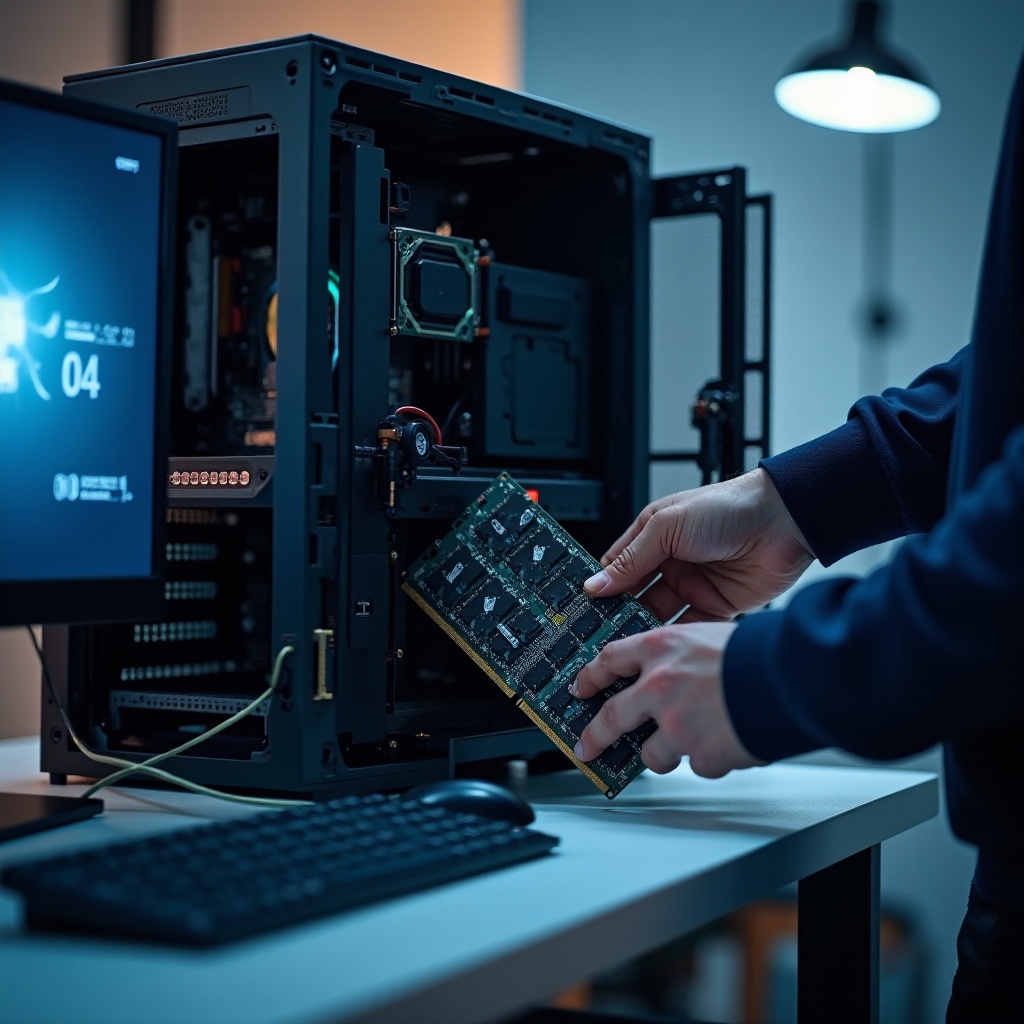
作業系統與驅動:進入 Windows 後才黑屏怎麼辦
當你可以看到開機 LOGO 或 BIOS 畫面,卻在進入 Windows 前後突然黑屏,且螢幕顯示『無訊號』,大多與作業系統或顯示驅動有關,而非硬體完全故障。
這類問題的關鍵在於:系統在載入顯示驅動或套用顯示設定時出了狀況,導致顯示卡輸出超出螢幕支援範圍,或驅動本身崩潰。
顯示驅動更新、錯誤安裝導致無顯示的處理方式
常見情境:
- 剛更新顯示卡驅動程式,重開機後就黑屏
- 安裝錯誤型號或錯誤平台的驅動,導致驅動載入失敗
建議做法:
- 在開機時連按 F8,或透過 Windows 自動修復畫面進入進階啟動選單。
- 選擇『安全模式』或『安全模式(含網路)』。
- 安全模式下系統使用基本顯示驅動,通常會有畫面。
- 打開『裝置管理員』,在顯示卡項目中卸載目前的顯示驅動。
- 重新開機,讓系統自動安裝基礎驅動,或再手動安裝正確版本。
這樣可以避免一開機就載入壞掉的驅動,導致你完全看不到桌面。
解析度與刷新率設定超出螢幕支援造成黑畫面
若你在調整解析度或刷新率後立刻黑屏,很可能是顯示輸出超過螢幕支援範圍。常見狀況如:
- 將解析度設到螢幕不支援的超高解析度
- 把刷新率從 60Hz 調到螢幕根本不支援的 144Hz 或更高
處理方式:
- 一樣先進入安全模式。
- 在桌面按右鍵,點選『顯示設定』,將解析度改回螢幕的建議值(例如 1920×1080)。
- 開啟『進階顯示設定』,將刷新率調回螢幕可穩定支援的數值(多數一般螢幕為 60Hz)。
- 重新啟動,確認是否恢復正常顯示。
透過安全模式調整顯示設定與還原驅動
只要你在安全模式『看得到畫面』,基本上就有很大機會把問題救回來。安全模式下你可以:
- 卸載顯示卡驅動程式,讓系統改用基礎驅動
- 將顯示解析度與刷新率調整回保守、穩定的數值
- 必要時使用系統還原點,回到尚未發生問題的狀態
如果這些方法都試過仍然無解,且你已經確認螢幕、線材、顯示卡、記憶體與主機板沒有明顯硬體故障,就可以考慮備份資料後重灌系統,或交由專業工程師進一步檢測。
接下來,我們會把前面所有內容整理成一套簡單易用的 10 步驟 SOP,讓你之後遇到『電腦 無 訊號』時,可以照順序快速排查。
懶人版『10 步驟』電腦無訊號排查 SOP
前面說了許多原理與細節,這裡幫你統整成一套由淺入深、從外到內的 10 步驟排查流程。下次遇到『電腦 無 訊號』,你可以照著這份清單一步一步做,不必每次都手忙腳亂。
一般使用者可自行完成的快速檢查流程
建議依以下順序進行:
- 確認主機與螢幕電源都有插好,燈號與風扇有反應。
- 檢查螢幕輸入來源設定(例如 HDMI1 / HDMI2 / DP)是否與實際插孔一致。
- 拔掉再插緊顯示線,必要時換一條線或換另一個輸出孔測試。
- 用筆電或遊戲機接同一台螢幕,確認螢幕和線材是否正常。
- 確定螢幕線是插在顯示卡輸出孔,而不是主機板錯誤孔位。
- 若有內顯,嘗試改將螢幕接到主機板輸出,看是否有畫面,以判斷顯示卡是否異常。
- 關機拔電後,重新插緊記憶體與顯示卡,排除接觸不良。
- 如懷疑 BIOS 設定錯誤,清除 CMOS 恢復預設值。
- 若開機畫面有、進系統才黑屏,進入安全模式調整驅動與顯示設定。
- 完成交叉測試仍無解時,整理測試結果與症狀,準備送修由專業工程師檢測。
何時該停止繼續嘗試、避免造成更大損害
並不是所有狀況都適合一直自己試,以下狀況出現時,應該馬上停手:
- 聞到燒焦味或在主機板、電源附近看到焦黑痕跡
- 插電就立刻跳電或主機反覆瞬間開關
- 不熟拆裝,卻必須大幅拆解散熱器或電源才有辦法再測試
這類情況若硬撐著自己拆,很可能讓原本只是局部元件故障,變成更大範圍損壞。
決定要送修前,先準備好的資訊與檢測結果
在你決定送修之前,先把以下資訊準備好,能幫助工程師更快鎖定問題,也減少來回溝通:
- 電腦大致規格:CPU 型號、主機板型號、顯示卡型號、記憶體容量與品牌、電源瓦數等
- 問題發生前有沒有搬動主機、清灰、更新硬體、安裝新驅動或系統更新
- 你已照 SOP 做過哪些測試(例如換線、換螢幕、改接內顯、重插記憶體),以及每一步的結果
只要把這些整理清楚,維修人員通常能更快找出真正原因,也能避免重複做你已經試過的事,節省時間與檢測費。
結論
『電腦 無 訊號』看起來讓人頭大,但真正需要大修或整組汰換的狀況並不多。多數案例都卡在幾個關鍵點:線材鬆動或損壞、螢幕輸入來源選錯、螢幕線插錯孔位、顯示卡接觸不良,或是驅動與解析度設定不當。
只要按照由外到內、由簡到難的順序來檢查:
- 先看電源與螢幕本身是否正常
- 再檢查線材、轉接器與輸出孔位
- 接著確認顯示卡、主機板輸出與記憶體、BIOS
- 最後才處理作業系統與顯示驅動設定
你就能更有條理地排除問題,不必一開始就恐慌地重灌或判定整台電腦報廢。遇到真的超出自己能力範圍的狀況,記得把觀察到的現象與已做過的測試整理好,交給專業維修處理,會比什麼都不說只丟一句『電腦壞了』有效得多。
把這套排查流程收藏起來,下次再看到螢幕顯示『No Signal』時,就不用再手足無措,可以冷靜地照步驟一步一步把『電腦 無 訊號』的真兇找出來。
常見問題解答
電腦突然顯示『無訊號』,但主機風扇有轉,應該先檢查什麼?
先確認螢幕本身有通電,電源燈有亮,接著檢查螢幕輸入來源是否與實際插孔相同,例如線插在 HDMI2 卻選到 DP。然後檢查顯示線是否插緊,再確認你是把螢幕線接在顯示卡輸出孔,而不是主機板。若這些都沒問題,換一條線或換另一個輸出孔測試,並用其他設備(如筆電或遊戲機)接同一台螢幕進行交叉測試,判斷問題在主機還是螢幕端。
剛組裝的新電腦一開機就沒畫面、顯示無訊號,最常是哪幾種問題?
新組裝電腦常見原因包括:螢幕線插在主機板而非獨立顯示卡、記憶體條沒插好或插錯插槽、顯示卡沒有插到底或 PCIe 電源線未插上,以及 BIOS 顯示輸出優先順序與實際接線不一致。建議依序檢查:線是否接在顯示卡上、記憶體是否確實扣住、顯示卡是否穩固且已接上電源,最後再清除 CMOS,讓 BIOS 回復預設值後重新開機測試。
已經換線、換螢幕還是無訊號,要怎麼判斷是顯示卡壞了還是主機板有問題?
若你的 CPU 有內顯,可以先把螢幕線改接主機板輸出孔:如果接主機板有畫面、接顯示卡沒畫面,顯示卡較可疑;若兩邊都沒畫面,則要懷疑記憶體、主機板或其他核心硬體。若沒有內顯,可以把這張顯示卡插到另一台正常主機測試,或在現有主機上換一張已知正常的顯示卡交叉比對。若換卡後恢復正常,多半是原顯示卡故障;若換卡仍無畫面,就可能是主機板或電源相關問題,建議交由專業維修檢測。