
前言:為什麼要了解電腦螢幕尺寸換算?
選螢幕時,多數人第一眼只看『幾吋』,但實際買回家後,才發現螢幕不是太大、太小,就是跟想像中不一樣。原因很簡單:只看吋數還不夠,沒有做任何電腦螢幕尺寸換算,很容易被規格表誤導。
『電腦 螢幕 尺寸 換算』不只是數字遊戲,而是跟你的桌面空間、觀看距離、用眼舒適度,甚至工作效率都有關。同樣 27 吋的螢幕,比例不同、解析度不同、PPI 不同,實際體感完全不一樣;而 24 吋升級到 27 吋,實際可視面積增加多少,不算過往往無法想像。
這篇文章會用簡單好懂的方式帶你一步步搞懂螢幕尺寸換算:
– 吋數怎麼換算成公分、寬度與高度
– 不同比例、解析度對畫面大小的影響
– PPI 如何決定清晰度
– 不同使用情境應該選多大、多遠的螢幕
先從最基本的名詞開始釐清,之後再把這些數字轉成你真正看得懂、用得上的實際大小和選購準則。
基礎觀念:螢幕吋數、比例與解析度是什麼?
在開始做任何『電腦 螢幕 尺寸 換算』之前,先把三個基本名詞弄清楚:吋數、比例、解析度。這三者決定了螢幕看起來有多大、多寬、多清楚,是後續所有計算的基礎。
什麼是螢幕吋數?對角線長度與實際大小關係
螢幕標示的『24 吋』『27 吋』,指的是螢幕『對角線』的長度,而不是寬度或高度。1 吋(inch)約等於 2.54 公分,所以:
– 對角線長度 D(公分) = 吋數 × 2.54
例如:
– 24 吋螢幕對角線 ≒ 24 × 2.54 = 60.96 公分
– 27 吋螢幕對角線 ≒ 27 × 2.54 = 68.58 公分
– 32 吋螢幕對角線 ≒ 32 × 2.54 = 81.28 公分
但有兩件事要注意:
1. 吋數只告訴你對角線多長,沒有直接告訴你寬和高各是多少。
2. 寬高會因為螢幕比例不同而改變,例如 16:9、21:9 等。
因此,同樣標示 27 吋,寬螢幕與超寬螢幕的外觀看起來會很不一樣,對桌面占用空間和視覺體驗也會有差距。
螢幕比例:16:9、16:10、21:9 對畫面形狀的影響
螢幕比例是『寬:高』的比值,最常見有:
– 16:9:目前多數電腦螢幕與電視使用的比例
– 16:10:高度比 16:9 略高,適合文件、程式碼
– 21:9:超寬螢幕,常見於多工與影音剪輯
同樣 27 吋:
– 27 吋 16:9:寬與高較為平衡
– 27 吋 21:9:螢幕會更寬、更扁,高度變矮
這代表什麼?例如看到『34 吋超寬螢幕』,雖然對角線很長,但因為比例是 21:9,高度其實接近 27 吋 16:9,只是左右變得更長。所以,不同比例下的尺寸換算非常關鍵。
解析度與畫面清晰度:FHD、2K、4K 差在哪裡?
解析度代表螢幕包含多少顆像素。常見解析度有:
– FHD(1920 × 1080):入門與辦公螢幕常見
– QHD / 2K(2560 × 1440):中高階螢幕常見
– 4K(3840 × 2160):高解析度螢幕常見於剪輯、設計與高階娛樂
解析度越高,畫面包含的像素越多,理論上越清晰。但要注意兩點:
– 同樣解析度,螢幕越小,像素越密,PPI 越高,更銳利。
– 同樣吋數,解析度越高,畫面細節越多,但字體會變小,需要透過系統縮放調整。
理解了吋數、比例與解析度之後,下一步就是實際把這些抽象數字換算成具體的寬、高和面積,讓你能更直覺地想像螢幕大小。
電腦螢幕尺寸換算公式與實例
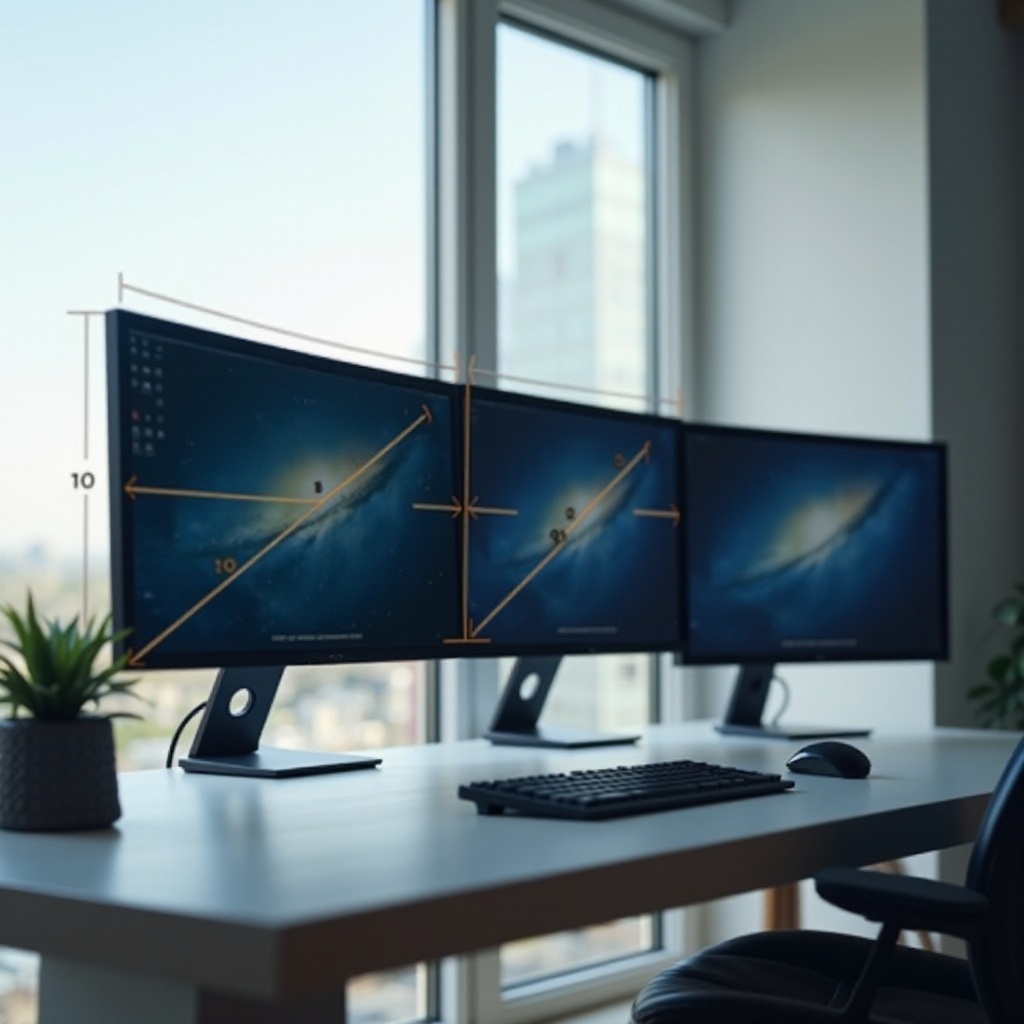
知道螢幕規格的基本名詞後,我們來進入『電腦 螢幕 尺寸 換算』的核心:如何從吋數算出實際寬度、高度和螢幕面積。透過幾個公式與例子,你就能看出 24 吋、27 吋、32 吋差在哪裡。
吋轉公分:從英吋換算成實際寬度與高度
基礎換算很簡單:
– 1 吋 = 2.54 公分
– 對角線 D(公分) = 吋數 × 2.54
先把幾個常見尺寸的對角線換算出來:
– 24 吋:24 × 2.54 ≒ 60.96 cm
– 27 吋:27 × 2.54 ≒ 68.58 cm
– 32 吋:32 × 2.54 ≒ 81.28 cm
但目前只有『對角線』,無法直接知道寬、高,所以接下來要把『螢幕比例』帶進來計算。
利用螢幕比例計算寬度、高度與螢幕面積
假設螢幕比例為 W:H(例如 16:9),可以這樣思考:
1. 設寬為 16k,高為 9k,則對角線 = √(16² + 9²) × k。
2. 已知對角線 D,就能求出 k,再分別得到寬與高。
以 27 吋 16:9 為例:
– D ≒ 68.58 cm
– √(16² + 9²) = √(256 + 81) = √337 ≒ 18.36
– k = 68.58 ÷ 18.36 ≒ 3.74
– 寬 ≒ 16 × 3.74 ≒ 59.8 cm
– 高 ≒ 9 × 3.74 ≒ 33.7 cm
同理,24 吋與 32 吋 16:9 大約是:
– 24 吋 16:9:寬約 53.1 cm,高約 29.9 cm
– 27 吋 16:9:寬約 59.8 cm,高約 33.7 cm
– 32 吋 16:9:寬約 70.8 cm,高約 39.8 cm
螢幕面積(正面) = 寬 × 高:
– 24 吋:約 1587 cm²
– 27 吋:約 2016 cm²
– 32 吋:約 2817 cm²
從面積可以看出:
– 24 → 27 吋,面積增加約 27%。
– 27 → 32 吋,面積增加約 40%。
這也是為什麼很多人從 24 吋升級到 27 吋,或從 27 吋升級到 32 吋時,體感差異非常明顯,因為不只是『對角線』增長,而是整個可視面積大幅放大。
24 吋、27 吋、32 吋螢幕的實際大小比較範例
如果覺得公式太抽象,可以用更生活化的方式理解:
– 24 吋螢幕:大小大約接近略大一點的 A3 畫板。
– 27 吋螢幕:像在 24 吋四周多出一圈邊框,畫面明顯寬敞。
– 32 吋螢幕:再多出一圈更大的邊框,視野變得相當寬大。
也可以直接對照桌子:
– 24 吋(寬約 53 cm):放在一般 100–120 cm 寬的桌子上很輕鬆。
– 27 吋(寬約 60 cm):單螢幕使用時,多數辦公桌都放得下。
– 32 吋(寬約 71 cm):建議桌寬至少 120 cm,視覺和空間感會比較舒適。
現在你已經對實際尺寸有概念,接下來要處理的是『清晰度』:同樣大小的螢幕,為什麼有的看起來細膩,有的卻顆粒感明顯?這就牽涉到解析度與 PPI。
解析度與 PPI 換算:同樣吋數為什麼清晰度不同?
螢幕看起來清不清楚,不只跟解析度本身有關,更關鍵的是每英吋塞了多少像素,也就是 PPI。這部分會直接影響你看文字、細節、照片時的舒適度,是電腦螢幕尺寸換算時必須一起考慮的要素。
什麼是 PPI(每英吋像素數)?
PPI(Pixels Per Inch)指的是每英吋對角線上有多少顆像素:
– PPI 越高 → 像素越密 → 線條更平滑、字更清楚。
– PPI 太低 → 顆粒感明顯,文字邊緣容易有鋸齒感。
對於桌上型顯示器來說,大致可以這樣理解:
– 約 90–110 PPI:常見於 24–27 吋 FHD,一般辦公、上網已足夠。
– 約 110–140 PPI:常見於 27 吋 2K、32 吋 4K,畫面細膩,適合設計與剪輯。
PPI 計算方式:對角線像素與吋數的關係
計算 PPI 的公式為:
PPI = √(水平像素² + 垂直像素²) ÷ 吋數
以 27 吋 FHD(1920×1080)為例:
– √(1920² + 1080²) = √(3,686,400 + 1,166,400) = √4,852,800 ≒ 2202.9
– PPI ≒ 2202.9 ÷ 27 ≒ 81.6
同樣 27 吋 QHD(2560×1440):
– √(2560² + 1440²) = √(6,553,600 + 2,073,600) = √8,627,200 ≒ 2937.3
– PPI ≒ 2937.3 ÷ 27 ≒ 108.8
因此,同樣 27 吋,換成 2K 後,PPI 從約 82 提升到約 109,文字和圖示邊緣會明顯更銳利,長時間觀看也較不易疲勞。
24 吋 FHD vs 27 吋 QHD vs 32 吋 4K 銳利度差異
幾個常見組合的 PPI 約略如下:
– 24 吋 FHD(1920×1080):PPI 約 92–93
– 27 吋 QHD(2560×1440):PPI 約 108–109
– 32 吋 4K(3840×2160):PPI 約 137–138
體感差異可以這樣理解:
– 24 吋 FHD:字體大小適中,讀文件與網頁都沒問題。
– 27 吋 QHD:畫面空間增大、文字略小但更細緻,是很多人的甜蜜點。
– 32 吋 4K:解析度高,細節多,但若縮放設 100%,字通常偏小,需要拉高系統縮放。
也就是說,選螢幕時不能只看吋數變大,還要看解析度是否跟上,才能同時兼顧畫面大小與清晰度。接下來,我們把焦點從『清晰度』移到『螢幕比例』,了解不同比例下的實際尺寸差異。
不同螢幕比例下的尺寸換算與使用情境
當你搜尋『電腦 螢幕 尺寸 換算』時,常會看到 27 吋 16:9、34 吋 21:9 等規格。數字看起來差很多,但實際高度與能用的畫面形狀卻未必如你想像。理解比例差異,有助於你在尺寸換算時做出更精準的判斷。
16:9 與 21:9:同吋數高度變小、寬度變大的情況
16:9 是最常見的標準比例,而 21:9 則是俗稱的『超寬螢幕』。在同樣『對角線吋數』情況下,21:9:
– 寬度會比 16:9 寬許多
– 高度會比 16:9 略矮
以 34 吋 21:9 為例,它的高度大約接近 27 吋 16:9,但寬度卻比 27 吋 16:9 多出一大截。這樣的畫面非常適合:
– 同時開多個視窗並排
– 影音剪輯的時間軸
– 股票或交易介面
但如果你期待的是『更高的畫面』,34 吋 21:9 並不一定比 27 吋 16:9 高太多,它的優勢主要在於橫向空間。
16:10 與 3:2:適合文件與程式碼的垂直空間優勢
16:10 與 3:2 近年在筆電與部分桌機螢幕上越來越常見。它們的共同特點是『垂直空間比較大』,也就是高度比較高。
優點包括:
– 同樣寬度下,能多顯示幾行文字或程式碼。
– 看文件、網頁、PDF 時,不需要頻繁向下捲動。
如果你是工程師、寫作者、重度文書使用者,使用 16:10 或 3:2 的螢幕,可視範圍會比 16:9 更符合閱讀習慣,尤其在多工編輯或長篇閱讀時特別有感。
超寬螢幕與雙螢幕:實際可視範圍與尺寸換算比較
在多工場景下,很多人會在『超寬螢幕』與『雙螢幕』之間猶豫。兩者在尺寸換算與使用體驗上各有優缺點。
大致比較如下:
– 超寬螢幕(例如 34 吋 21:9):
– 視線移動連續,畫面中間沒有邊框。
– 在時間軸、寬畫面遊戲、編曲軟體中很實用。
– 一台螢幕即可完成大多數多工需求。
- 雙螢幕(例如雙 24 吋 16:9):
- 可以獨立調整角度與高度,排列更彈性。
- 中間有邊框,視覺會有分段感。
- 實際總寬度通常比單一超寬螢幕還大,桌面需求較高。
你可以將 34 吋 21:9 想成『27 吋高度 + 左右多出的寬度』,而雙 24 吋則是『兩台 24 吋並排』,在做尺寸換算與桌面規劃時會更有概念。接著,我們會把上述尺寸與比例的概念,套用到具體的使用情境與觀看距離建議中。
依使用情境選擇合適螢幕尺寸與觀看距離
電腦螢幕尺寸換算的目的,不只是知道數字,而是幫助你選出真正適合自己的螢幕。不同用途下,適合的吋數、解析度與觀看距離都不同,搭配得好,工作效率與使用舒適度會明顯提升。
文書與上網:22–24 吋與建議觀看距離
如果你的主要用途是:
– 上網、看新聞、社群媒體
– Office 文書處理、報表與簡報
– 偶爾追劇與看影片
建議配置:
– 尺寸:22–24 吋 16:9
– 解析度:FHD(1920×1080)已足夠
– 建議觀看距離:約 50–70 cm
這樣的優點是:
– 字體大小自然,無需大量調整縮放。
– 一般 80–100 cm 深度的桌子都能輕鬆放置。
– 價格實惠,CP 值高,適合多數家庭與上班族。
多工與寫程式:24–27 吋與多視窗顯示體驗
如果你經常需要:
– 同時開多個視窗(例如 IDE + 瀏覽器 + 文件)
– 寫程式、看 log、查文件
– 做簡報、資料分析、多工切換
建議配置:
– 尺寸:24–27 吋 16:9 或 16:10
– 解析度:
– 24 吋:FHD 或 2K 都可以,預算足夠者可選 2K。
– 27 吋:強烈建議 2K(2560×1440),畫面空間大幅提升。
– 建議觀看距離:約 60–80 cm
27 吋 2K 是很多工程師與多工族群的甜蜜點:
– 相比 24 吋,橫向與縱向都多出一大塊工作區域。
– 兩個視窗左右並排時,內容仍可清晰閱讀。
– PPI 適中,文字和 UI 元件細緻但不會小到難以辨認。
影音剪輯、設計與遊戲:27–32 吋與高解析度搭配
若你的需求偏向創作或娛樂:
– 影像剪輯、影片後製
– 攝影修圖、平面設計、3D 建模
– 電競遊戲、單機大作、主機遊戲
建議配置:
– 尺寸:27–32 吋
– 解析度:
– 27 吋:2K 是非常平衡的選擇,畫質與效能兼具。
– 32 吋:可選 2K 或 4K,看預算與顯示卡性能而定。
– 建議觀看距離:約 60–90 cm
遊戲玩家:
– 若偏好 FPS、競技類遊戲,可優先考慮高更新率(144Hz 以上)。
– 若以劇情向或單機大作為主,可在解析度與更新率之間取得平衡。
創作者:
– 可優先考慮解析度與色域(例如 sRGB、DCI-P3 覆蓋率)。
– 32 吋 4K 搭配適當縮放,在修圖與剪輯時可以看到更細緻的細節與更大的時間軸。
確定了使用情境與初步尺寸之後,接下來就可以善用工具與簡單方法,讓電腦螢幕尺寸換算更直覺,不再只是冷冰冰的數字。
實用工具與快速自助換算方法
想要精確做螢幕尺寸換算,不一定要自己拿計算機慢慢算。搭配線上工具、試算表與紙板模擬,你可以很快知道某個尺寸是否適合自己的桌面與視距。
使用線上螢幕尺寸換算器的重點與注意事項
很多網站提供螢幕尺寸換算工具,常見功能包含:
– 輸入吋數與比例 → 顯示寬度與高度(公分)
– 輸入解析度與吋數 → 顯示 PPI
使用時可以注意:
– 確認比例是否正確選擇(16:9、16:10、21:9 等)。
– 確認單位是英吋還是公分,避免混淆。
– 看清楚是估算可視面積,還是包含邊框外觀大小。
你可以先用工具計算出寬、高,再拿捲尺在你的桌面上比劃一下,很快就能感受螢幕實際占位。
用試算表(Excel/Google 試算表)建立自己的換算表
如果你常幫自己或他人規劃螢幕,可以用試算表建立一份個人『電腦螢幕尺寸換算表』。你可以加入以下欄位:
– 吋數
– 比例
– 寬度(cm)
– 高度(cm)
– 面積(cm²)
– 解析度
– PPI
只要把計算公式設定好,以後只需輸入吋數與解析度,試算表就會自動幫你算出尺寸與 PPI。這樣在比較不同螢幕時,會一目了然。
『紙板模擬法』:買螢幕前先在桌面上確認尺寸
實體感受往往比數字更準。你可以試試『紙板模擬法』:
1. 根據換算出的寬、高,用紙箱或厚紙板裁出一塊相同大小的『假螢幕』。
2. 把紙板放在桌子上,調整到預計的觀看距離。
3. 試著坐在日常使用姿勢,感受:
– 視線是否輕鬆涵蓋整個畫面?
– 上下左右是否需要過度轉頭?
– 是否壓迫感太重,或反而覺得太小?
這個方法對於考慮 32 吋以上或超寬螢幕的使用者特別有用,可以大幅降低『螢幕送到家才發現太大或太小』的風險。工具有了,最後就是避免幾個常見選購迷思,讓升級螢幕真正對你有幫助。
常見螢幕升級迷思與選購建議
許多人在做完尺寸和解析度換算後,還是會卡在一個問題:『到底要不要升級?』,或『應該升級到多大才合理?』。這一段整理幾個常見迷思,幫你更理性看待螢幕升級。
吋數一定越大越好嗎?桌面空間與視線移動的考量
螢幕變大確實帶來更強的沉浸感和更大的工作空間,但並不代表越大越好。你必須同時考慮:
– 桌面深度:太淺的桌子,螢幕會離眼睛太近。
– 觀看距離:若距離不夠,32 吋以上容易造成壓迫感。
– 視線移動:螢幕太大時,看文件可能需要頻繁轉頭。
一般建議:
– 桌深約 60–70 cm:22–27 吋會比較適合。
– 桌深約 80–90 cm 或以上:可以更放心考慮 27–32 吋。
換句話說,在做電腦螢幕尺寸換算時,不僅要看螢幕本身的數字,也要把你的桌子和坐姿一併納入考量。
解析度太高字太小?系統縮放與實際可視空間的平衡
許多人買了 4K 螢幕後會驚訝:『字怎麼這麼小?』。這是因為解析度提高,但螢幕吋數沒有等比例放大,導致 PPI 過高。
實務上可以這樣做:
– 在 Windows 或 macOS 中將縮放調高,例如 125%、150%。
– 接受一個事實:
– 調高縮放後,實際可視空間不會等同『原本解析度的全部』。
– 但文字與界面會更清晰細緻,眼睛更輕鬆。
因此,4K 螢幕是否適合你,不只跟解析度有關,更取決於『尺寸 + 視距 + 縮放設定』的整體組合。
從筆電螢幕改用桌機螢幕時,尺寸差異如何換算評估
很多人從 14 吋或 15.6 吋筆電改用桌機螢幕時,最常問的就是:『24 吋或 27 吋到底大多少?』。
簡單對比:
– 14 吋筆電螢幕,其高度大約接近 21–22 吋桌機螢幕,但寬度略不同。
– 換成 24 吋桌機螢幕,畫面會變得更大、更寬,閱讀舒適度提升不少。
– 換成 27 吋,則是整個工作空間大幅放大,多工操作更輕鬆。
你可以用前面介紹的公式,把自己的筆電尺寸換算出寬、高,然後與 24 吋、27 吋桌機螢幕相比較,就能具體想像升級後的差距。這樣做出的購買決定會更踏實,也比較不會後悔。
結論:用數據與換算結果做出聰明的螢幕選擇
選螢幕不必靠運氣,也不需要憑感覺。掌握『電腦 螢幕 尺寸 換算』之後,你可以:
– 用吋數與比例換算出實際寬、高與面積。
– 用解析度與吋數算出 PPI,評估畫面清晰度。
– 根據自己的桌面深度與觀看距離,決定合適的螢幕大小與配置。
在預算範圍內,把使用情境放在第一位,再透過尺寸與解析度的換算,選出真正符合你工作與生活需求的螢幕,而不是單純追求更大或更高解析度。這樣,你買回家的螢幕才會在接下來的幾年裡,真的為你帶來更好的效率與體驗。
常見問題解答
如何快速判斷我現在的桌面適合幾吋螢幕?
先量出你坐好後眼睛到螢幕預計位置的距離,再搭配桌面深度。大致建議為:約 50–60 cm 適合 22–24 吋、約 60–75 cm 適合 24–27 吋、約 75–90 cm 或以上可考慮 27–32 吋。接著用螢幕尺寸換算出寬、高,在桌面上比劃或用紙板模擬,就能很快判斷是否合適。
24 吋升級到 27 吋或 32 吋,實際差多少?值得換嗎?
以 16:9 為例,24 吋面積約 1587 cm²,27 吋約 2016 cm²(多約 27%),32 吋約 2817 cm²(比 27 吋多約 40%)。如果你覺得現在畫面太擠、常多工、需要開很多視窗,從 24 吋升級到 27 吋通常非常有感;若桌深足夠且喜歡大畫面沉浸感,升級到 32 吋也很值得考慮。
想買 4K 螢幕,尺寸、距離與縮放應該怎麼搭配?
以桌機螢幕來說,27 吋 4K 建議觀看距離約 60–80 cm,系統縮放設在 125–150%;32 吋 4K 則建議約 70–90 cm,縮放約 125% 較常見。若你是修圖、剪輯或重視畫面細節的使用者,4K 能帶來更細緻的畫質;若多半是文書與程式工作,2K 搭配合適尺寸與視距就已相當實用,4K 主要是額外加分而非必須。