
前言:為什麼越來越多人需要「電腦螢幕旋轉」?
搜尋關鍵字「電腦 螢幕 旋轉」的人,往往已經發現一件事:單一橫向螢幕,並不總是最有效率的工作方式。程式碼顯示不完整、PDF 一直上下捲動、長篇文章讀到眼酸、股價與數據來回切視窗,這些小問題加起來,都在消耗你的時間與專注力。
把螢幕轉成直立,可以一次顯示更多內容,版面也更接近紙張比例。對工程師、寫作者、設計師、投資人,甚至只是單純喜歡閱讀或追漫畫的使用者來說,「螢幕能不能旋轉」常常決定了工作與娛樂的舒適度。
不過,真正卡關的地方通常不是「要不要轉」,而是「怎麼轉」:
- 螢幕本體能不能安全直立?
- Windows 或 Mac 的設定在哪裡?
- 為何畫面轉了,滑鼠方向卻亂掉?
- 如果想長期用直立螢幕,要怎麼選螢幕與支架?
接下來的內容會一步一步帶你從使用觀念、系統設定、螢幕功能、常見問題排除,到最後的選購與健康調整,幫你把「電腦螢幕旋轉」變成日常好用的效率工具,而不是一個偶爾按錯快捷鍵的麻煩來源。

電腦螢幕旋轉的基本觀念與常見使用情境
在動手調整設定之前,先弄清楚「螢幕旋轉」到底帶來了什麼改變,才能判斷你應該怎麼配置,以及哪一台螢幕最適合拿來直立使用。
橫向與直立螢幕的差異與優缺點
預設狀態下,螢幕都是橫向顯示。多數網站、影片、簡報與遊戲也都是以橫向來設計,其優點包括:
- 觀看影片與線上會議畫面不被裁切
- 左右並排兩個視窗比較直覺
- 大部分介面與工具列以橫向為主
但對某些工作來說,橫向螢幕在「垂直空間」上非常浪費。你真正需要的是一次看到更多行文字或更多列資料,而不是兩邊留一大塊空白。這時直立螢幕的優點就很明顯:
- 顯示更多行的程式碼、文字或列表
- 版面比例接近書頁與文件,更適合閱讀
- 長列表、聊天室、Log、股價與即時資訊更一目了然
當然,直立螢幕也有缺點:
- 看影片或簡報時上下黑邊會非常大
- 部分遊戲與軟體在縱向畫面表現不佳
- 若螢幕尺寸過大,直立後視線上下移動會變得疲勞
綜合來看,最常見的高效率配置不是「全部直立」,而是一橫一直,或兩橫一直,讓橫向與直向各自扮演不同角色。
適合使用直立螢幕的族群與工作類型
如果你符合以下幾種情境,直立螢幕的提升通常非常有感:
- 工程師與開發者
- 一次顯示更多程式碼,減少頻繁捲動
- 上方放程式、下方放 Log 或 Console
-
方便同時閱讀 API 文件與範例程式
-
文書、寫作、翻譯、編輯
- 閱讀長篇文章、腳本、小說更接近紙本閱讀
- 校稿 PDF、行銷文案或排版稿時,不必一直翻頁
-
雜誌、報表、論文版面更完整呈現
-
投資與財經相關工作
- 顯示長時間軸的 K 線圖與走勢
- 監看多檔股票報價與即時新聞
-
把關鍵資訊集中在一個直立監看螢幕上
-
設計師與內容創作者
- 製作 Reels、Shorts、限時動態等直式內容
-
模擬手機畫面比例,校對排版與構圖
-
一般重度閱讀者
- 看長文、技術文件、線上課程講義
- 網頁與電子書一次顯示更多段落
你可以先從其中一台螢幕開始嘗試直立配置,再視使用習慣調整。
多螢幕搭配直立顯示的效率提升
多螢幕帶來的價值,不在於螢幕數量,而在於「角色分工」。最常見也最實用的方式,是把螢幕分成主螢幕與輔助螢幕:
- 主螢幕(通常為橫向):用來專注處理主要工作,例如撰寫、剪輯、修圖、簡報或開會主畫面
- 輔助螢幕(常見為直立):專門顯示需要常看但不需一直操作的內容
常見的搭配方式有:
- 主螢幕:橫向,放編輯器、剪輯軟體、簡報
- 副螢幕:直立,放文件、規格書、聊天視窗、Log、股票、待辦清單
這樣安排可以讓主畫面保持乾淨,避免被通知和各式視窗干擾,而重要資訊又能隨時映入眼簾。當你確定「自己真的會用到直立螢幕」之後,下一步就是確認現有硬體是否能支援安全、穩定的旋轉。
開始之前:確認螢幕與硬體是否支援旋轉
很多人一開始就到系統裡找「螢幕旋轉」設定,結果找不到就以為自己不能用。其實正確順序應該是:先看螢幕本體與支架能不能實際轉動,再看是否有 VESA 孔可換支架,最後才是顯示卡與系統設定。
如何判斷螢幕是否具備旋轉支架(Pivot 功能)
最理想的情況,是螢幕出廠就搭載可旋轉支架。你可以透過以下方式判斷:
- 查看官方規格頁
- 到品牌官網輸入螢幕型號,搜尋「Pivot」「旋轉」「直立」等字樣
-
若寫著 Tilt / Swivel / Height / Pivot,一般表示支架可俯仰、左右旋轉、升降與直立
-
觀察實體支架
- 嘗試上下拉動螢幕,看是否具備升降功能
- 輕輕轉動螢幕左右,看是否能左右旋轉
-
把螢幕慢慢往一側旋轉,看是否能順暢轉 90 度變直立
-
注意安全
- 若感覺支架卡住或阻力很大,不要硬扳,以免損壞支架或面板
若你的螢幕本身支架可以升降又可直立,搭配系統設定就足以完成舒適的旋轉使用。
沒有旋轉功能時,檢查是否支援 VESA 安裝孔位
如果原廠支架不能直立,下一個救星就是 VESA 孔。只要螢幕背面有標準孔位,就能換上支援旋轉的桌夾支架或壁掛支架。
檢查方法:
- 把螢幕轉到方便查看背面的角度
- 查看背面是否有 4 個方形排列的螺絲孔
- 測量孔距,一般會是 75×75 mm 或 100×100 mm
- 到說明書或官方網站確認是否標示為 VESA Mount
只要具備 VESA 孔,就能:
- 改用可旋轉的桌夾支架
- 安裝在壁掛支架上做直立配置
- 使用多螢幕支架打造一橫一直或多螢幕組合
若螢幕沒有 VESA 孔,市面上雖然有一些夾具式轉換配件,但穩定度與安全性有限,使用前要仔細評估。
顯示卡與驅動程式對螢幕旋轉的影響
螢幕能旋轉只是第一步,顯示卡與系統也必須支援畫面方向的調整。一般來說:
- Intel、NVIDIA、AMD 等主流顯示卡都支援畫面旋轉
- 若系統顯示為「Microsoft 基本顯示卡」,功能會大幅受限
建議流程:
- 安裝或更新顯示卡原廠驅動程式
- 在 Windows 中開啟「顯示設定」,確認是否有「顯示方向」選項
- 若完全看不到相關選項,檢查是否在使用遠端桌面、虛擬機或被公司政策鎖定
當你確認硬體與驅動大致沒問題後,就可以正式進入實作階段,先從使用者最多的 Windows 開始設定電腦螢幕旋轉。
Windows 電腦螢幕旋轉設定教學
Windows 10 與 Windows 11 都內建螢幕旋轉功能,不需要額外安裝軟體。只要按幾個步驟,就能完成單螢幕或多螢幕的方向調整。
透過系統「顯示設定」調整螢幕方向
最穩定、最通用的做法,是直接使用系統「顯示設定」:
- 在桌面空白處按滑鼠右鍵
- 點選「顯示設定」
- 在「顯示器」區塊中找到你要調整的螢幕
- 如有多螢幕,可按「識別」看哪一台是 1、哪一台是 2
- 向下捲動找到「顯示方向」
- 從下拉選單中選擇:
- 橫向(預設)
- 縱向(直立)
- 橫向(翻轉)
- 縱向(翻轉)
- 按「套用」,系統會要求確認是否保留變更
如果畫面一時轉錯方向,先冷靜幾秒,Windows 會顯示確認視窗。若沒有按確認,會自動恢復到原本方向,不必擔心調整錯誤後回不來。
多螢幕環境下分別設定不同螢幕方向
多螢幕環境最常見的問題是「轉錯螢幕」與「滑鼠移動方向怪異」。你可以這樣做:
- 一樣在桌面右鍵 →「顯示設定」
- 在上方螢幕縮圖區塊中按「識別」,確認每台螢幕對應的編號
- 用滑鼠拖曳縮圖,讓位置與實際螢幕擺放一致(左右或上下)
- 點選你想要直立的那一台螢幕
- 僅針對該螢幕修改「顯示方向」為縱向
- 套用後,移動滑鼠測試是否能自然在各螢幕間移動
這樣設定完成後,你可以保留主螢幕橫向使用,讓副螢幕專門直立,減少誤觸與混亂。
常見螢幕旋轉快捷鍵與無法使用時的處理方式
部分顯示卡或廠商工具支援快捷鍵旋轉畫面,例如:
- Ctrl + Alt + ↑:螢幕回到正常橫向
- Ctrl + Alt + → / ←:螢幕向右或向左旋轉 90 度
- Ctrl + Alt + ↓:螢幕上下顛倒
如果你在網路上看到這些指令,但在自己電腦上完全沒有反應,可能原因是:
- 顯示卡驅動未安裝原廠控制中心
- 快捷鍵功能在設定中被關閉
- 公司電腦或學校電腦關閉特定快捷鍵
建議作法:
- 開啟顯示卡控制面板(例如 Intel Graphics Command Center)
- 檢查是否有 Hotkey 或快捷鍵相關選項
- 若不熟悉或找不到設定,直接回到系統「顯示設定」調整,穩定又清楚
如果你同時使用 Mac,或想在 Mac 上也做出類似的直立配置,下一段會說明 macOS 的操作方式,並延續 Windows 端的觀念,協助你跨平台都能順利使用螢幕旋轉。
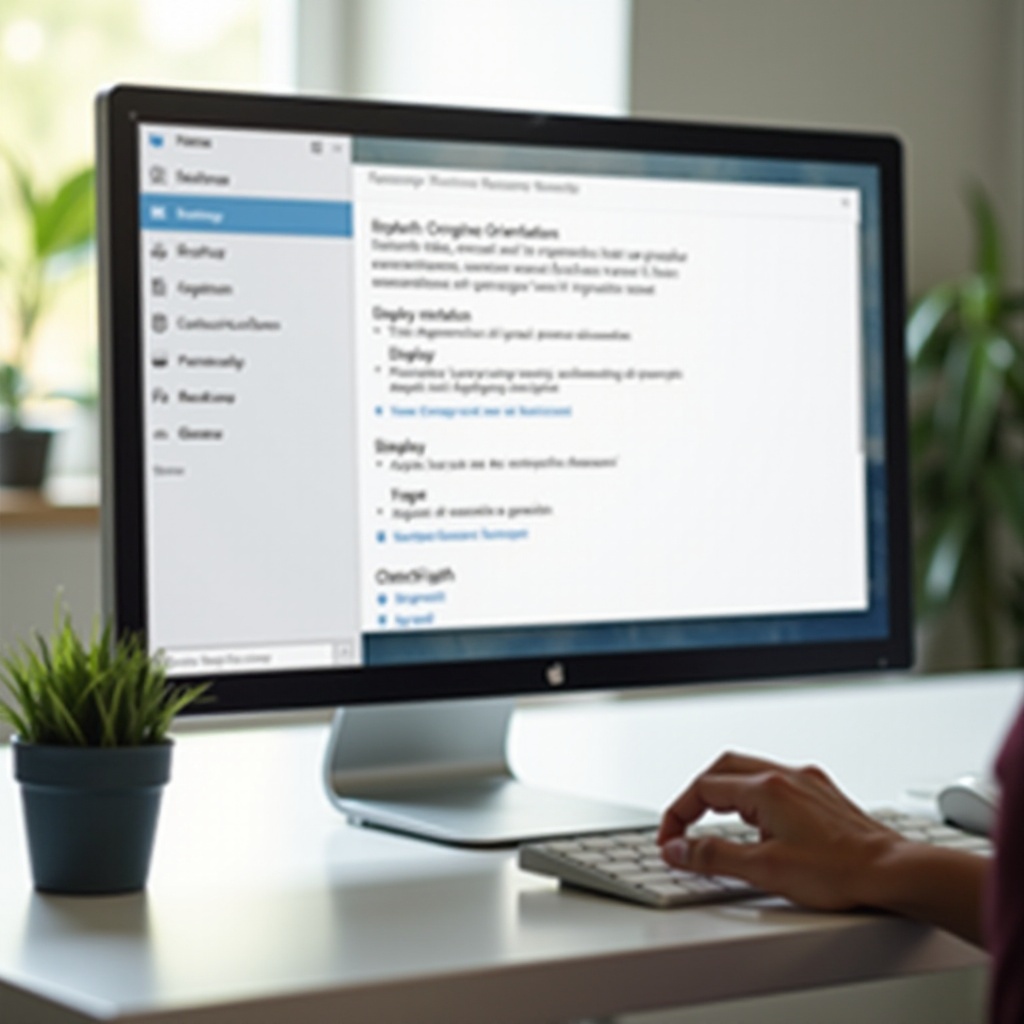
Mac 上設定外接螢幕旋轉的方法
相較於 Windows,macOS 在不同機型與螢幕上的行為會有些差異,有些螢幕會出現旋轉選項,有些則不會。了解基本邏輯,可以幫你判斷問題出在哪裡。
在系統設定中調整外接螢幕方向
一般情況下,如果螢幕與 macOS 都支援,你可以透過以下步驟調整:
- 點選左上角蘋果圖示,進入「系統設定」
- 點選「顯示器」
- 若連接多個螢幕,會看到多個顯示器縮圖
- 點進你想旋轉的那一台外接螢幕
- 找到「旋轉」或「Rotation」選項
- 從選單中選擇 90°、180° 或 270°
部分機種或 macOS 版本會隱藏這個選項,實際顯示情況會依硬體與系統版本而異。
部分顯示器不顯示旋轉選項的處理邏輯
若你在「顯示器」設定中完全看不到旋轉相關選項,可以先檢查:
- 是否有確實使用 HDMI、DisplayPort 或 USB‑C 等支援影像輸出的線材
- 螢幕是否正確辨識,解析度與更新率是否正常
- macOS 是否為相對較新的版本
建議步驟:
- 嘗試重新插拔螢幕線材,或更換連接埠
- 重新啟動 Mac,讓系統重新讀取螢幕資訊
- 更新 macOS 至較新的穩定版本
- 若為公司與機構配發電腦,可詢問 IT 是否有限制顯示設定
有時候,改變連接方式(例如從轉接器改成原生 USB‑C 連接)就能讓旋轉選項出現。
使用第三方工具旋轉螢幕的風險與注意事項
當內建設定無法滿足需求時,一些人會考慮第三方工具來強制旋轉畫面。在使用這類工具之前,你需要了解幾件事:
- 第三方工具可能未經嚴格安全審查
- 系統更新後,工具可能失效或導致顯示異常
- 某些工具透過修改系統層級設定,可能影響穩定性
建議原則是:
- 優先嘗試 macOS 內建設定,確定真的沒有選項再考慮第三方工具
- 選擇有明確開發者資訊、評價較高且仍在維護的工具
- 測試前預留時間,並先備份重要資料與設定
若你使用的設備或環境不適合安裝額外軟體,下一步可以改從螢幕本身下手,善用 OSD 功能來調整顯示方向。
利用螢幕本身 OSD 選單調整畫面方向
除了透過作業系統調整外,一些螢幕本身也提供影像旋轉或方向設定。這在系統權限受限,或特定設備無法更改顯示方向時特別有用。
認識 OSD 功能與進入方式
OSD(On-Screen Display)是螢幕內建的畫面選單,你可以透過螢幕側邊或下方的按鍵、搖桿來開啟。一般可以調整:
- 亮度、對比度、色溫
- 顯示輸入來源
- 顯示比例、超寬模式、遊戲模式
- 部分機種提供「顯示方向」或「Auto Pivot」等選項
若螢幕支援方向設定,你可能會看到如下選項:
- Landscape / Portrait
- Auto Rotate / Auto Pivot
這表示螢幕可以在硬體層面先把畫面轉正,再輸出給你。
何時適合改用螢幕內建旋轉影像功能
以下幾種情況,使用 OSD 旋轉會相對實際:
- Windows 或 macOS 因權限或驅動問題無法修改顯示方向
- 你接的不是電腦,而是機上盒、遊戲機或其他固定輸出裝置
- 公司或機構鎖定系統設定,但不限制螢幕本身操作
使用方式通常是:
- 先把螢幕物理支架旋轉成直立
- 按下螢幕按鍵或搖桿,叫出 OSD 選單
- 找到「顯示設定」「畫面方向」之類的項目
- 選擇 Portrait 或直立相關選項並套用
這樣就算系統看起來仍是橫向輸出,實際顯示也會是直立的畫面。
系統旋轉與螢幕旋轉混用時的錯誤狀況
要注意的是,系統端與螢幕端不要同時對畫面做旋轉,否則很容易發生:
- 畫面被重複旋轉,導致顛倒或左右相反
- 無法判斷是哪一端在控制顯示方向
建議做法:
- 優先使用系統端旋轉,螢幕端維持預設
- 若決定使用 OSD 方向設定,就把系統端調回預設橫向
- 一次只保留「一處」在負責旋轉,方便日後排錯
即使你已經掌握了系統與螢幕兩種設定方式,在實際使用過程中仍可能遇到畫面翻轉、字體模糊或滑鼠方向異常等問題。下一節會集中整理這些常見狀況與對應解法,幫助你快速排除障礙。
電腦螢幕旋轉常見問題與排除步驟
大多數人在搜尋「電腦 螢幕 旋轉」時,其實是因為「畫面已經轉壞了」或「完全找不到設定」。了解常見問題類型,可以幫助你更有系統地排查。
找不到螢幕旋轉選項或畫面無法旋轉
如果你在系統設定裡完全看不到旋轉相關選項,可能原因包括:
- 顯示卡驅動程式過舊或未安裝原廠驅動
- 系統現在在遠端桌面或虛擬機環境中
- 公司或學校透過群組原則限制了顯示設定
建議的排除步驟:
- 確認你是在本機直接操作,不是透過遠端桌面
- 前往顯示卡品牌官網(Intel、NVIDIA、AMD)下載並更新驅動程式
- 重新啟動後再進入「顯示設定」確認是否出現「顯示方向」
- 若是公司或學校設備,詢問 IT 是否有限制,或是否能協助開啟相關功能
- 若系統端確實無法調整,可改用螢幕 OSD 方向設定,或評估更換支援度較佳的設備
旋轉後畫面比例怪、字變模糊或太小
旋轉之後,畫面雖然方向正確,卻出現字體太小或模糊的情況,通常與解析度與縮放設定有關。
你可以照以下步驟調整:
- 在 Windows「顯示設定」中,確認解析度為「建議」的原生解析度
- 調整「縮放與版面配置」中的縮放比例,例如從 100% 調整到 125% 或 150%
- 針對常用軟體(瀏覽器、IDE、編輯器)再個別調整字級與行距
重點是保持螢幕使用原生解析度,以維持清晰度,再透過縮放與字型大小調整可讀性,避免因強行改解析度造成畫面糊掉。
滑鼠方向錯亂、多螢幕排列異常與黑屏問題
若畫面旋轉後,你發現滑鼠從右邊螢幕移到左邊時卻往上跑,或是其中一台螢幕出現黑屏、閃爍,通常可以從以下幾點來排查:
- 調整螢幕排列
- 回到「顯示設定」,在上方拖曳螢幕縮圖,讓位置與實體擺放一致
- 若螢幕實際是上下堆疊,就在設定中改為上下排列
-
測試滑鼠在螢幕邊緣移動是否符合直覺
-
檢查線材與刷新率
- 確認螢幕線材(HDMI、DP、USB‑C)插頭是否確實插緊
- 嘗試更換線材或更換主機上的連接埠
-
在顯示設定中降低更新率,例如從 144Hz 改為 60Hz 測試是否穩定
-
單螢幕測試
- 暫時拔除其他外接螢幕,只保留一台螢幕測試旋轉
- 確認單一螢幕沒有問題後,再逐一加入其他螢幕
當系統與顯示都穩定之後,你可能會開始考慮長期使用直立螢幕,甚至升級設備。這時就會牽涉到螢幕與支架的選購。下一節會提供幾個實用的挑選方向,協助你在預算內做出更適合的配置。
想要長期使用直立螢幕?選購螢幕與支架的實用建議
當你確定自己會長期依賴「電腦螢幕旋轉」來工作與閱讀,投資在螢幕與支架上的效益會非常高。與其每天被畫面困擾,不如一開始就選擇容易調整且穩定的組合。
選螢幕時該注意的尺寸、解析度與面板類型
直立螢幕的體驗,與尺寸和解析度高度相關:
- 尺寸建議
- 24 吋和 27 吋是直立常見且舒適的尺寸
-
32 吋直立時高度較驚人,容易造成視線上下移動過大
-
解析度建議
- 至少 1080p 起跳,文字才不會過於粗糙
-
若預算與顯示卡許可,1440p 會帶來更細緻的顯示效果
-
面板選擇
- IPS:視角佳、顏色穩定,直立時兩側不易出現明顯色偏
- VA:對比度高,黑色表現較深,但某些角度會有色彩變化
如果你的工作以文字、圖表與文件為主,IPS 面板通常是最穩妥的選擇。
如何挑選安全穩固且可旋轉的螢幕支架
若你打算透過支架解決旋轉與高度調整問題,挑選支架時可以注意:
- 承重與尺寸
- 查看支架標示的最大支援重量
-
確認支援的螢幕尺寸範圍,避免使用過大螢幕導致支架下垂
-
安裝方式
- 桌夾式:利用夾具固定在桌邊,不用鑽孔,適合租屋族
-
穿孔式:需要在桌面打孔,但穩定度通常更好
-
活動範圍
- 支援 90 度旋轉(Portrait / Landscape)
-
可調整高度、前後距離與角度,方便微調姿勢
-
相容性
- 確認螢幕背面 VESA 孔規格與支架支援的孔距相同
選一個好的支架,可以讓你更頻繁地在橫向與直立之間切換,依照當天的工作內容即時調整。
桌面空間、線材管理與未來多螢幕擴充規劃
導入直立螢幕時,桌面與線材也是不可忽略的重點:
- 桌面深度
- 如果桌子太淺,直立螢幕會離眼睛過近
-
建議預留約 60~70 公分的視距
-
線材管理
- 使用束線帶或理線槽,避免旋轉時線材被拉扯
-
確保線長足夠,特別是在使用氣壓支架時
-
未來擴充
- 若有可能升級至三螢幕或更多螢幕,可提前選購支援多螢幕的支架
- 確認主機板與顯示卡有足夠的影像輸出埠
硬體與配置到位之後,要長時間舒適地使用直立螢幕,還需要在姿勢與視覺保護上多加留意。下一節會從健康角度出發,提供一些簡單好實行的調整建議。
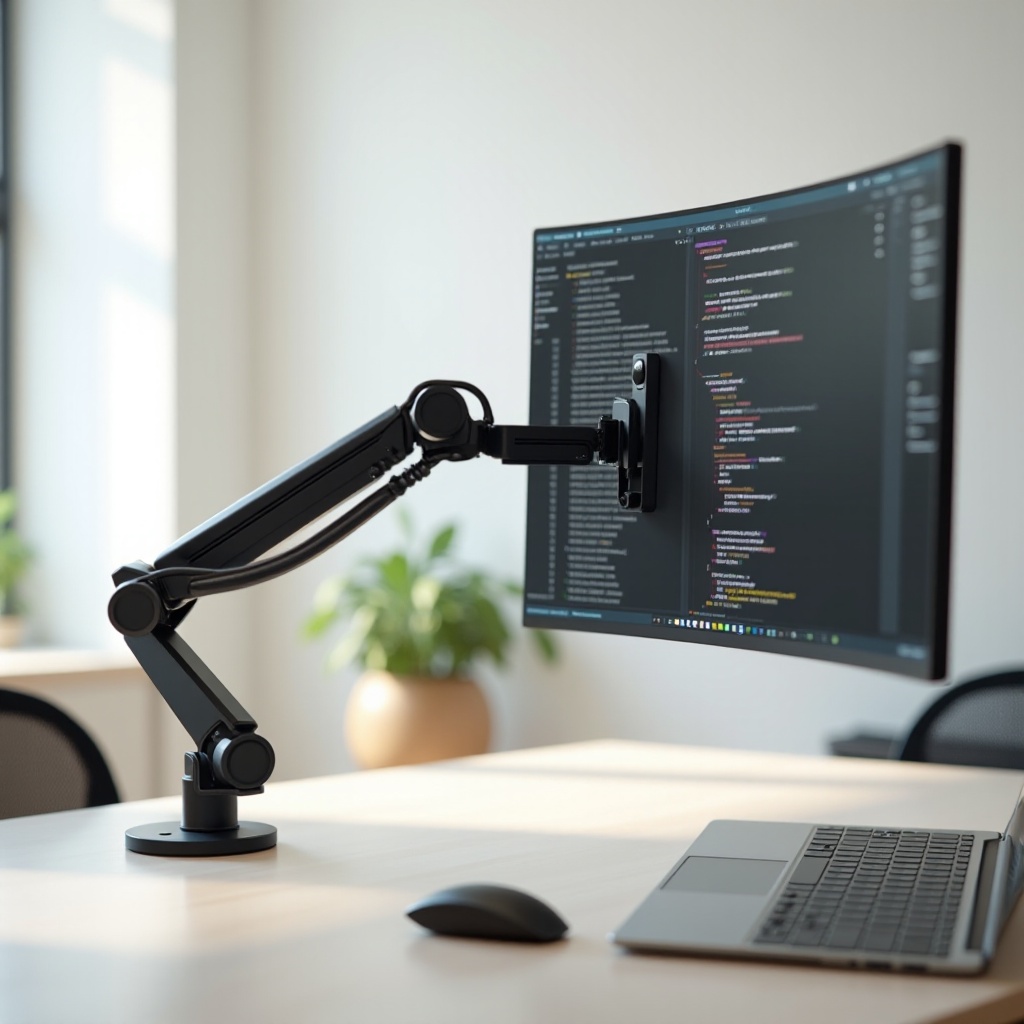
長時間使用旋轉螢幕的健康與視覺調整
直立螢幕能讓資訊更集中,也更利於專注;但如果高度、距離與角度沒調好,很容易變成頸部與眼睛的負擔。只要做一些小調整,就能在效率與健康之間取得平衡。
直立螢幕的高度、距離與視線位置建議
簡單記住幾個原則:
- 螢幕上緣約略與眼睛同高或略低
- 螢幕中央稍微低於視線,讓你保持微低頭的自然姿勢
- 眼睛與螢幕保持約一隻手臂長度的距離
直立螢幕通常適合作為側邊輔助螢幕,而不是正中央主螢幕。讓它略微偏向慣用眼的一側,可以減少頸部扭轉的頻率與角度。
Windows 縮放比例與字型大小的最佳化設定
要讓眼睛負擔減到最低,可以從系統與軟體兩個層面調整:
- 系統層級
- 在 Windows「顯示設定」中,調整「縮放與版面配置」為 125% 或 150%
-
確認解析度仍維持螢幕原生解析度
-
軟體層級
- 在瀏覽器中把預設字體大小改為「中偏大」
- 在編輯器或 IDE(如 VS Code、IntelliJ)中調整字級與行高
- 在 Office、PDF 閱讀器中使用適合的檢視比例
你可以在一兩天內多嘗試幾組設定,找到既看得清楚又不會犧牲太多顯示範圍的「個人舒適區」。
藍光、對比與亮度設定避免眼睛疲勞
除了字體大小,光線也會強烈影響你的使用感受:
- 開啟夜間模式或藍光濾鏡
-
減少藍光成分,有助於降低眼睛刺激
-
調整亮度與對比
- 不要把螢幕亮度開到最亮,盡量與室內環境光接近
-
適度提高對比,但避免讓陰影細節完全糊在一起
-
落實休息節奏
- 運用 20-20-20 原則:每 20 分鐘,看 20 英尺以外至少 20 秒
當你兼顧了硬體、設定與健康三個面向,螢幕旋轉就不只是「畫面轉了 90 度」,而是真正讓工作與閱讀體驗提升的一套完整方案。
結論:讓「電腦螢幕旋轉」真正提升你的工作與閱讀體驗
從一開始的使用情境,到硬體條件、系統設定、螢幕 OSD、常見問題排除,再到後面的選購與健康調整,你已經掌握了「電腦螢幕旋轉」的完整路線圖。
實務上,你可以依照以下順序行動:
- 確認自己確實有直立螢幕帶來的需求與應用場景
- 檢查現有螢幕是否具備 Pivot 支架或 VESA 孔位
- 在 Windows 或 Mac 中設定顯示方向,建立橫向+直立的分工
- 遇到問題時,從驅動更新、顯示設定、螢幕 OSD 依序排查
- 若要長期使用,投資一台好調整的螢幕與支架,並照顧好眼睛與姿勢
一個看似簡單的 90 度旋轉,背後可以帶來的是更少的視窗切換、更完整的資訊視野,以及更順手的工作節奏。如果你願意花一點時間調整,直立螢幕很可能會成為你每天最離不開的工作夥伴之一。
常見問題解答
電腦螢幕旋轉後畫面顛倒或側邊顯示,該怎麼調回來?
在 Windows 中先於桌面按右鍵選『顯示設定』,找到『顯示方向』改回『橫向』並套用即可。若有支援快捷鍵,可嘗試按 Ctrl + Alt + ↑,多數情況下能直接恢復正常顯示。如果是螢幕 OSD 造成顛倒,就在螢幕選單中將方向改回 Landscape 或預設模式。
筆電接外接螢幕想直立顯示,會影響筆電螢幕嗎?
不會,只要設定方式正確即可避免互相影響。你可以在『顯示設定』中將顯示模式改為『延伸畫面』,不要使用『複製』。接著只選取外接螢幕,將其『顯示方向』調整為縱向,筆電內建螢幕就會維持原本的橫向顯示。
舊螢幕或品牌機能不能用旋轉支架來直立使用?
可以,但前提是螢幕背面要有標準 VESA 孔位(例如 75×75 或 100×100)。接著選購承重與尺寸都符合螢幕規格的旋轉支架,並注意線材長度是否足夠,不要在旋轉時被拉扯。如果螢幕完全沒有 VESA 孔,雖然可用夾具式轉接配件,但穩定與安全性較差,不建議長期使用;若常態性需要直立顯示,升級到支援 Pivot 或 VESA 的新螢幕會更合適。